¶ Windows
¶ Ручная регистрация
¶ Шаг 1. Переход на страницу регистрации
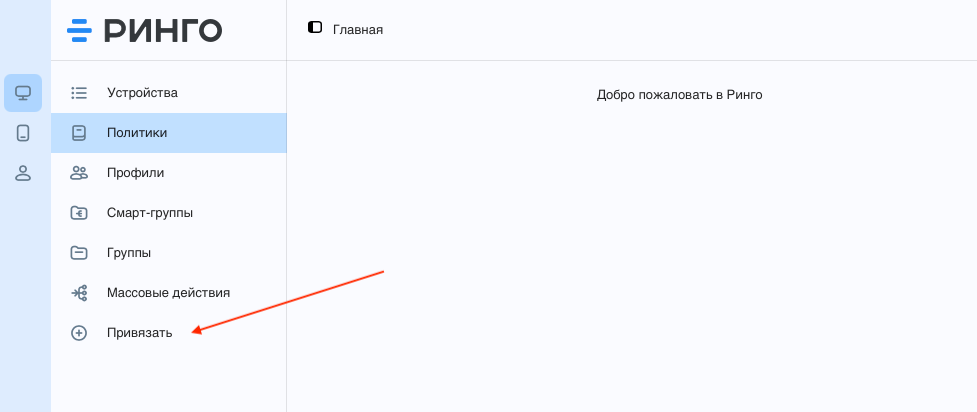
На главной странице веб-интерфейса Ринго нажмите на пункт меню «Привязать».
¶ Шаг 2. Авторизация
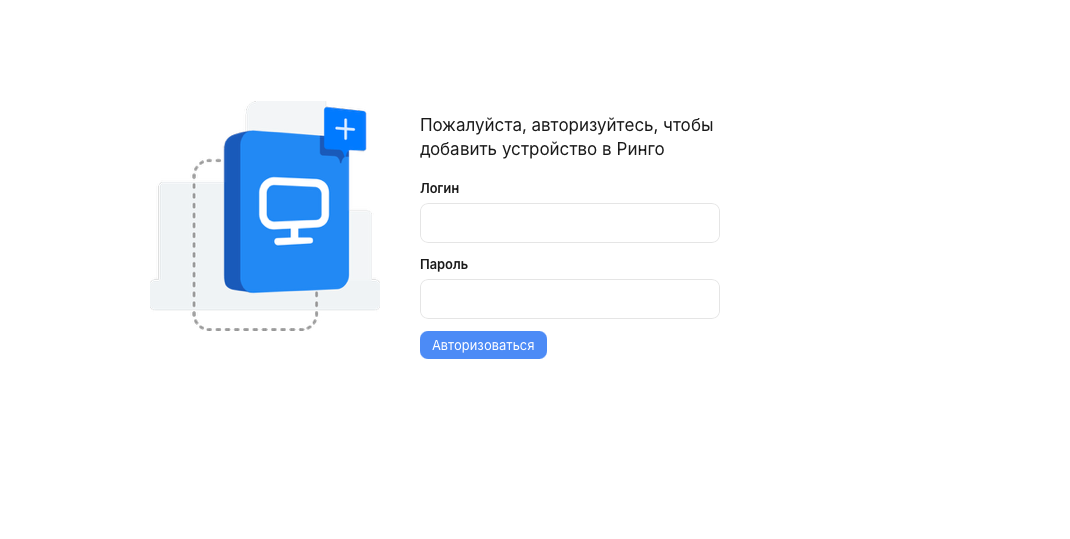
В появившемся окне введите логин и пароль учётной записи, которая имеет доступ к странице регистрации устройств.
¶ Шаг 3. Загрузка агента
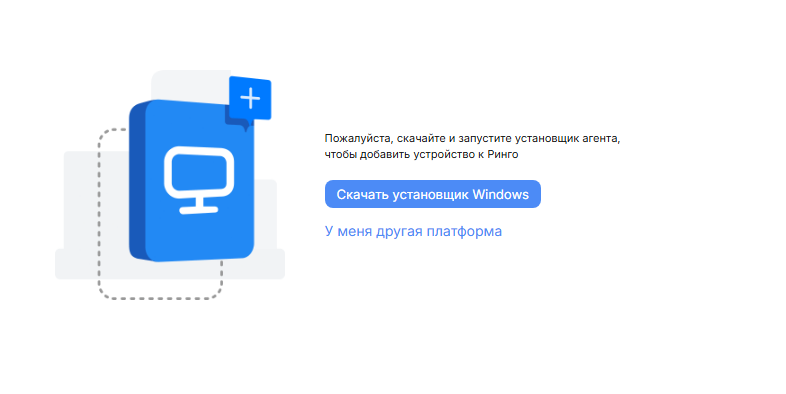
После успешной авторизации скачайте и разархивируйте установщик агента ringo-agent-windows на устройстве Windows, которое нужно добавить в Ринго.
¶ Шаг 4. Запуск установки агента
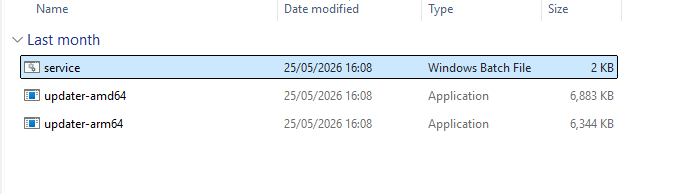
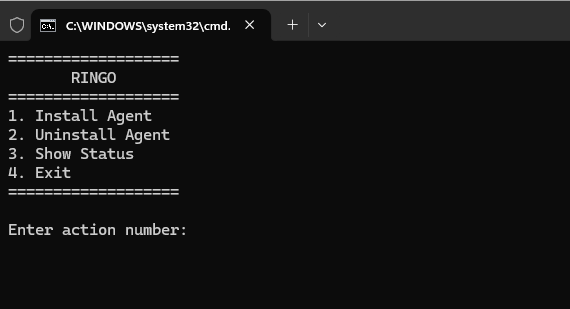
Дважды кликните по файлу Service из разархивированной папки. Откроется окно командной строки.
¶ Шаг 5. Установка агента
В командной строке введите 1 и нажмите ввод. После успешной установки в окне командной строки будет сообщено о этом.
¶ Шаг 6. Проверка регистрации устройства
После завершения установки профилей устройство становится управляемым и отображается в списке устройств веб-интерфейса Ринго.
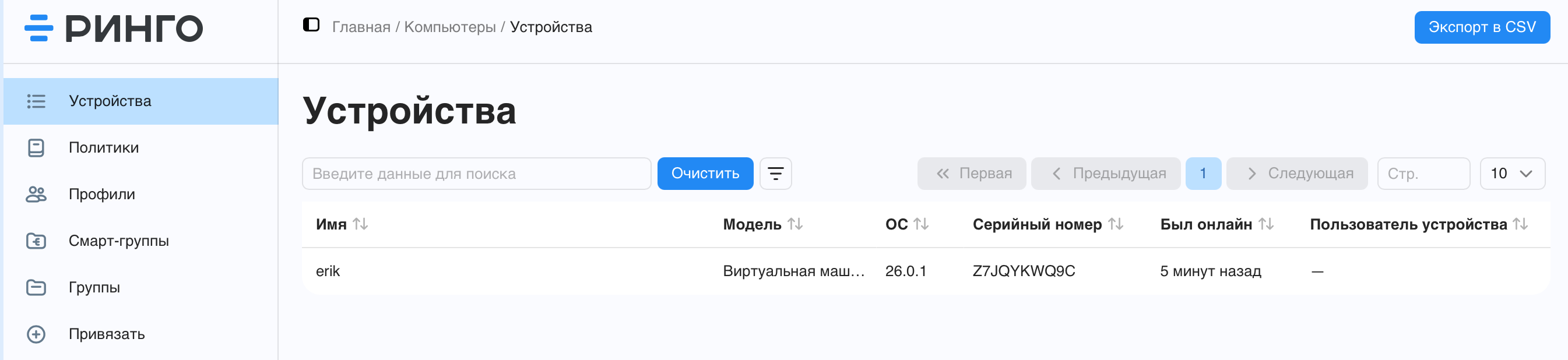
Если устройство не появилось в списке в течение 2–3 минут, проверьте подключение к интернету и убедитесь, что сервер Ринго доступен с устройства.
¶ Автоматическая массовая регистрация устройств
Скрипт разворачивает агента Ринго на Windows-устройствах без ручного прохождения мастера enroll на каждой машине. Предусмотрены два режима работы — выбор зависит от того, есть ли у устройств сетевой доступ к серверу Ринго.
| Режим | Условие применения | Источник enroll-архива |
|---|---|---|
| Онлайн-установка | Устройство имеет сетевой доступ к серверу Ринго | Скрипт скачивает архив с сервера самостоятельно |
| Автономная установка | Сетевой доступ к серверу Ринго закрыт | Архив подготавливается администратором заранее и доставляется на устройство вместе со скриптом |
Во всех примерах вместо
https://ringo.example.comукажите адрес вашего сервера Ринго, вместоadminиsecret— учётные данные администратора.
¶ Онлайн-установка
Скрипт install-ringo-windows.ps1 обращается к серверу Ринго, проходит аутентификацию, скачивает enroll-архив и устанавливает агента. Аутентификация выполняется по учётным данным пользователя Ринго либо по bearer-токену.
¶ Параметры скрипта
| Параметр | Назначение |
|---|---|
-Ringo |
Адрес сервера Ринго |
-User |
Логин пользователя Ринго |
-Pass |
Пароль пользователя Ринго |
-Token |
Bearer-токен, используется вместо пары логин/пароль |
-GetToken |
Запрос токена без установки агента |
¶ Аутентификация по учётным данным
powershell -ExecutionPolicy Bypass -File .\install-ringo-windows.ps1 -Ringo https://ringo.example.com -User admin -Pass secret
¶ Аутентификация по bearer-токену
Токен запрашивается отдельным вызовом и сохраняется в переменную $token:
$token = (powershell -ExecutionPolicy Bypass -File .\install-ringo-windows.ps1 -GetToken -Ringo https://ringo.example.com -User admin | Select-Object -Last 1).Trim()
Полученное значение передаётся в параметре -Token:
powershell -ExecutionPolicy Bypass -File .\install-ringo-windows.ps1 -Ringo https://ringo.example.com -Token $token
Время жизни bearer-токена — 15 минут. Интерактивный ввод пароля требуется только при запросе токена, сама установка выполняется без него. Такой порядок позволяет не передавать пароль администратора в командной строке на конечных устройствах и не сохранять его в журналах.
¶ Автономная установка
Устройства не обращаются к серверу Ринго для загрузки архива с агентом, поэтому enroll-архив готовится заранее.
Порядок подготовки:
- Администратор скачивает enroll-архив
ringo-*.zipи размещает его в одной директории с скриптом установки. - На устройстве запускается скрипт.
Скрипт install-ringo-windows-offline.ps1 распаковывает архив, извлекает значение challenge из service.bat и устанавливает агента. Установка проходит без взаимодействия с оператором.
¶ Запуск
powershell -ExecutionPolicy Bypass -File .\install-ringo-windows-offline.ps1
Срок действия
challengeв enroll-архиве — 90 дней с момента скачивания. По его истечении архив непригоден для установки: необходимо скачать новый и повторить раздачу.