¶ Ручная установка Ринго Let's Encrypt
Данное руководство описывает процесс ручной установки системы управления устройствами Ринго MDM с использованием Let's Encrypt для автоматической выдачи SSL-сертификатов. После выполнения всех шагов вы получите полностью настроенную систему с веб-интерфейсом для управления устройствами Apple.
¶ Требования
Перед началом установки убедитесь, что ваша система соответствует следующим требованиям:
- Внешний (белый) IP-адрес, открытые порты 80 и 443
key.json— файл для доступа к Docker-реестру (предоставляется компанией Ринго)- Доменное имя с A-записью, указывающей на IP-адрес сервера
¶ Подготовка системы
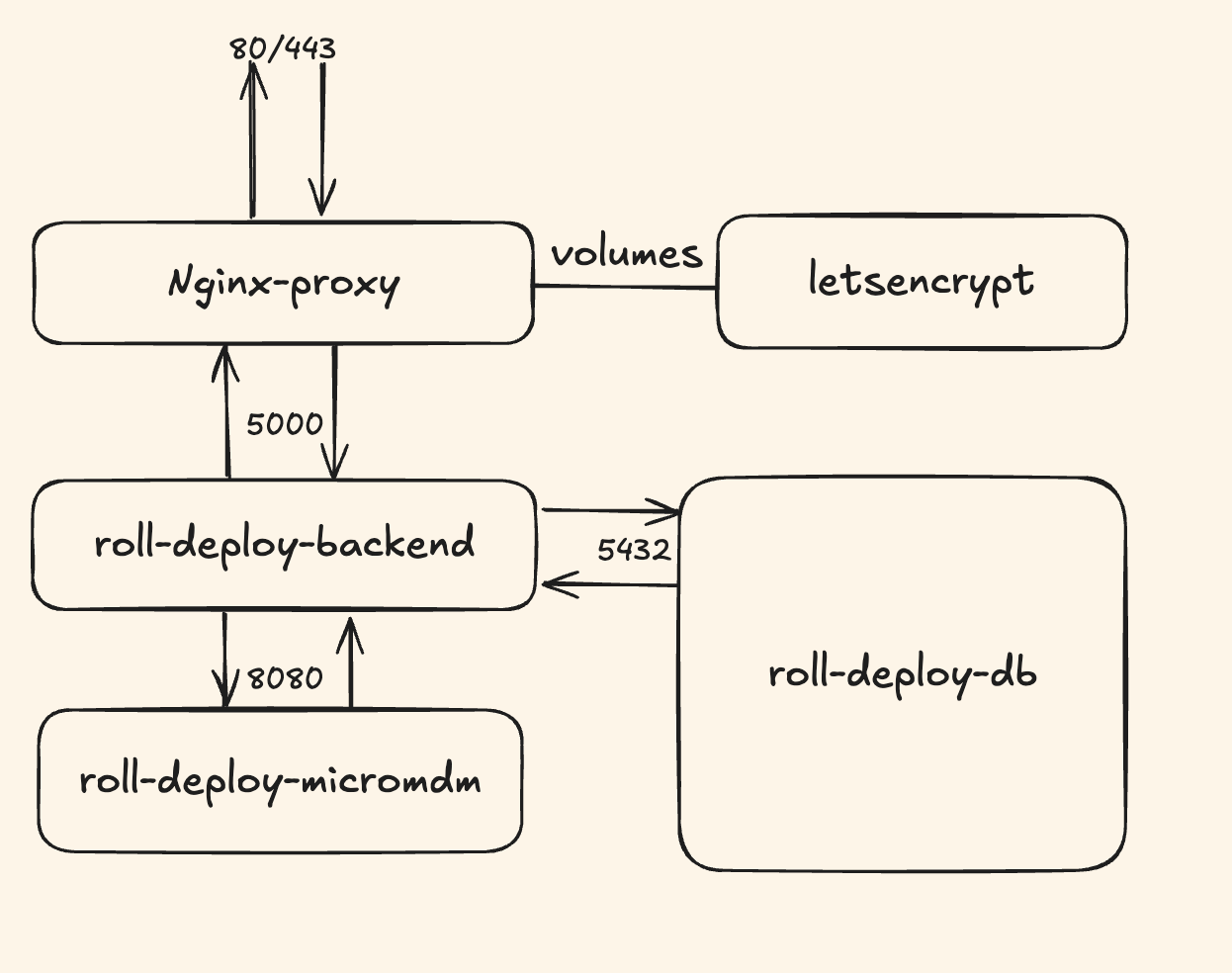
Этот вариант подходит для серверов с внешним («белым») IP-адресом, где веб-сервер автоматически получает SSL-сертификат от Let’s Encrypt. Схема взаимодействия контейнеров:
-
Обновление системы. Войдите на сервер под учётной записью
rootи обновите пакеты системы до последних версий:Для Ubuntu/Debian/Astra:
apt update && apt upgrade -yДля RedOS/ROSA:
dnf update -yДля ALT Linux:
apt-get update && apt-get upgrade -yВажно! Все команды в данном руководстве должны выполняться от имени пользователя root.
-
Установка Docker. Ринго распространяется в виде Docker-контейнеров. Для запуска системы требуется установленный Docker Engine и Docker Compose. Воспользуйтесь официальным руководством от Docker для установки Docker Engine, а также инструкцией по установке Docker Compose. Ниже представленны примеры для разных OC:
Для Ubuntu/Debian:
- Установка зависимостей
apt install -y ca-certificates curl gnupg openssl- Добавление ключа Docker
install -m 0755 -d /etc/apt/keyringscurl -fsSL https://download.docker.com/linux/$(. /etc/os-release && echo "$ID")/gpg | gpg --dearmor -o /etc/apt/keyrings/docker.gpgchmod a+r /etc/apt/keyrings/docker.gpg- Добавление репозитория Docker
echo "deb [arch=$(dpkg --print-architecture) signed-by=/etc/apt/keyrings/docker.gpg] https://download.docker.com/linux/$(. /etc/os-release && echo "$ID") $(. /etc/os-release && echo "$VERSION_CODENAME") stable" | tee /etc/apt/sources.list.d/docker.list > /dev/null- Установка Docker
apt updateapt install -y docker-ce docker-ce-cli containerd.io docker-buildx-plugin docker-compose-pluginДля Astra Linux:
- Установка Docker и зависимостей
apt updateapt install -y docker.io openssl curl- Установка Docker Compose
curl -L "https://github.com/docker/compose/releases/latest/download/docker-compose-$(uname -s)-$(uname -m)" -o /usr/local/bin/docker-composechmod +x /usr/local/bin/docker-composeДля ALT Linux:
- Установка Docker и зависимостей
apt-get updateapt-get install -y docker-engine openssl docker-compose- Запуск Docker
systemctl enable --now dockerДля RedOS:
- Установка Docker и зависимостей
dnf install -y docker-ce docker-ce-cli docker-compose openssl- Запуск Docker
systemctl enable docker --nowДля ROSA Linux:
- Установка Docker и зависимостей
dnf install -y docker-ce docker-cli docker-compose openssl- Запуск Docker
systemctl enable docker --now -
Создание рабочей директории. Создайте каталог для размещения конфигурационных файлов и перейдите в него:
mkdir -p /etc/ringocd /etc/ringo -
Копирование ключа реестра. Скопируйте файл
key.jsonв директорию/etc/ringo/. Для переноса можно использовать командыscpилиsftp, либо вручную создать файл в указанной директории, вставив в него содержимоеkey.json.
¶ Установка с Let's Encrypt SSL
-
Проверка DNS-разрешения. Убедитесь, что выбранное доменное имя правильно отображается в IP-адрес вашего сервера:
nslookup yourdomain.com -
Создание директорий для Nginx. Создайте необходимые каталоги для хранения конфигураций и сертификатов Nginx:
mkdir -p /apps/docker-articles/nginx/{vhost.d,certs,html} -
Создание файла конфигурации Docker Compose. Создайте файл
/etc/ringo/docker-compose.ymlс конфигурацией всех необходимых контейнеров:nano /etc/ringo/docker-compose.ymlversion: '3.9' services: nginx-proxy: image: jwilder/nginx-proxy restart: always ports: - "80:80" - "443:443" volumes: - /var/run/docker.sock:/tmp/docker.sock:ro - /apps/docker-articles/nginx/vhost.d:/etc/nginx/vhost.d - /apps/docker-articles/nginx/certs:/etc/nginx/certs:ro - /apps/docker-articles/nginx/html:/usr/share/nginx/html labels: com.github.jrcs.letsencrypt_nginx_proxy_companion.nginx_proxy: "true" letsencrypt: image: jrcs/letsencrypt-nginx-proxy-companion:latest restart: always depends_on: - nginx-proxy volumes: - /var/run/docker.sock:/var/run/docker.sock:ro - /apps/docker-articles/nginx/vhost.d:/etc/nginx/vhost.d - /apps/docker-articles/nginx/certs:/etc/nginx/certs:rw - /apps/docker-articles/nginx/html:/usr/share/nginx/html backend: image: cr.yandex/crpsam2fr3938ne18jd0/ringo:2.3.5 container_name: roll-deploy-backend command: npm run start:prod depends_on: - micromdm - deploydb environment: VIRTUAL_HOST: ${HOST_DOMAIN} VIRTUAL_PORT: 5000 LETSENCRYPT_HOST: ${HOST_DOMAIN} LETSENCRYPT_EMAIL: ${EMAIL} PORT: 5000 JWT_SECRET_KEY: ${JWT_SECRET_KEY} JWT_EXPIRATION_TIME: ${JWT_EXPIRATION_TIME} DB_HOST: deploydb DB_PORT: 5432 DB_USERNAME: roll DB_PASSWORD: ${DB_PASSWORD} DB_DATABASE: roll_deploy MICROMDM_HOST: http://micromdm:8080 MICROMDM_SECRET: ${MICROMDM_SECRET} DOCUMENTATION_ENABLED: ${DOCUMENTATION_ENABLED} DOCUMENTATION_LOGIN: ${DOCUMENTATION_LOGIN} DOCUMENTATION_PASSWORD: ${DOCUMENTATION_PASSWORD} STATIC_LOGIN: ${STATIC_LOGIN} STATIC_PASSWORD: ${STATIC_PASSWORD} PUBLIC_URL: ${PUBLIC_URL} AGENT_SECRET: ${AGENT_SECRET} ADMIN_LOGIN: ${ADMIN_LOGIN} ADMIN_PASSWORD: ${ADMIN_PASSWORD} ports: - "127.0.0.1:5000:5000" volumes: - vol-deploy-backend:/files micromdm: image: ghcr.io/micromdm/micromdm:v1.11.0 container_name: roll-deploy-micromdm environment: MICROMDM_SERVER_URL: ${PUBLIC_URL} MICROMDM_API_KEY: ${MICROMDM_SECRET} MICROMDM_WEBHOOK_URL: http://backend:5000/mdm/webhook MICROMDM_TLS: false volumes: - vol-deploy-micromdm:/var/db/micromdm deploydb: image: postgres:14-alpine container_name: roll-deploy-db environment: POSTGRES_DB: roll_deploy POSTGRES_USER: roll POSTGRES_PASSWORD: ${DB_PASSWORD} ports: - '127.0.0.1:5432:5432' volumes: - vol-deploy-postgres:/var/lib/postgresql/data volumes: vol-deploy-micromdm: vol-deploy-backend: vol-deploy-postgres:Если необходимо установить конкретную версию Ринго, измените значение образа для контейнера backend (roll-deploy-backend) в docker-compose.yml с:
image: cr.yandex/crpsam2fr3938ne18jd0/ringo:latest # на image: cr.yandex/crpsam2fr3938ne18jd0/ringo:v.v.v- где
v.v.v— это номер версии Ринго.
- где
Обратите внимание: переменные
STATIC_LOGINиSTATIC_PASSWORDвключают базовую аутентификацию на уровне nginx. Если она вам не нужна, удалите эти переменные изdocker-compose.yml.
-
Создание файла переменных окружения. Создайте файл
/etc/ringo/.envс необходимыми параметрами. Для автоматической генерации паролей используйте следующий скрипт, заменивyourdomain.comна ваш домен:- Создайте файл скрипта:
nano gen_env.sh- Вставьте следующий код:
#!/bin/bash # Function for generating random passwords genpass() { openssl rand -base64 10 | cut -d '=' -f 1 } # Creating .env file with environment variables cat << EOF > /etc/ringo/.env JWT_SECRET_KEY=$(genpass) JWT_EXPIRATION_TIME=24h DB_PASSWORD=$(genpass) MICROMDM_SECRET=$(genpass) DOCUMENTATION_ENABLED=true DOCUMENTATION_LOGIN=support DOCUMENTATION_PASSWORD=$(genpass) ENROLL_PAGE_LOGIN=support ENROLL_PAGE_PASSWORD=$(genpass) PUBLIC_URL=https://yourdomain.com AGENT_SECRET=$(genpass) HOST_DOMAIN=yourdomain.com EMAIL=support@ringomdm.ru ADMIN_LOGIN=support ADMIN_PASSWORD=$(genpass) EOF- Добавьте права на исполнение:
chmod +x gen_env.sh- Выполните скрипт:
./gen_env.sh -
Подключение к Docker-реестру. Выполните аутентификацию в реестре контейнеров, используя предоставленный ключ:
cat /etc/ringo/key.json | docker login --username json_key --password-stdin cr.yandex -
Запуск Docker. Убедитесь, что Docker запущен:
systemctl start docker -
Запуск контейнеров. Перейдите в рабочую директорию и запустите все сервисы в фоновом режиме:
Для большинства систем:
cd /etc/ringodocker compose up -dДля Astra Linux (используется старая версия Docker Compose):
cd /etc/ringodocker-compose up -d -
Проверка статуса контейнеров. Убедитесь, что все контейнеры успешно запущены:
docker compose ps -
Настройка лимитов загрузки файлов. После запуска контейнеров настройте максимальный размер загружаемых файлов для корректной работы веб-интерфейса:
- Создание конфигурационного файла для Nginx
echo "client_max_body_size 5m;" > /etc/ringo/ringo-proxy-settings.conf- Копирование конфигурации в контейнер nginx-proxy
docker cp /etc/ringo/ringo-proxy-settings.conf ringo-nginx-proxy-1:/etc/nginx/conf.d/ringo-proxy-settings.conf- Перезапуск nginx-proxy для применения настроек
docker container restart ringo-nginx-proxy-1- Удаление временного файла
rm /etc/ringo/ringo-proxy-settings.conf
¶ Сбор информации о системе
Для корректного отображения информации о сервере в интерфейсе Ринго выполните сбор системной информации с помощью следующего скрипта:
- Создайте файл скрипта:
nano collect_host_info.sh - Вставьте код в скрипт:
#!/bin/bash collect_host_info() { local date=$(date '+%Y-%m-%d %H:%M:%S') local os_info=$(grep "PRETTY_NAME" /etc/os-release 2>/dev/null | cut -d= -f2 | tr -d '"') local docker_info=$(docker version --format 'json' 2>/dev/null || echo '{"error": "Docker not available"}') local cpu_info=$(lscpu --json 2>/dev/null || echo '{"error": "lscpu not available"}') local memory_gb=$(free --giga 2>/dev/null | awk '/^Mem:/ {print $2}' || echo "0") local memory_bytes=$((memory_gb * 1024 * 1024 * 1024)) local disk_info=$(lsblk --json 2>/dev/null || echo '{"error": "lsblk not available"}') cat << EOF > /etc/ringo/hostInfo.json { "general": { "OperatingSystemPrettyName": "$os_info" }, "docker": $docker_info, "cpu": $cpu_info, "memory": [{"description":"System memory","units":"bytes","size":$memory_bytes}], "disk": $disk_info, "metadata": { "date": "$date", "generalCommand": "custom function", "dockerCommand": "docker version --format 'json'", "cpuCommand": "lscpu --json", "memoryCommand": "free --giga", "diskCommand": "lsblk --json" } } EOF echo "System information has been collected and saved to /etc/ringo/hostInfo.json" } copy_files_to_containers() { echo "Copying files to containers..." docker cp /etc/ringo/hostInfo.json roll-deploy-backend:/hostInfo.json docker cp /etc/ringo/docker-compose.yml roll-deploy-backend:/docker-compose.yml docker container restart roll-deploy-backend rm /etc/ringo/hostInfo.json echo "Files copied and containers restarted." } collect_host_info copy_files_to_containers - Дайте права на исполнение:
chmod +x collect_host_info.sh - Выполните скрипт:
./collect_host_info.sh
¶ Завершение установки
После выполнения всех шагов система Ринго MDM будет доступна по адресу https://yourdomain.com.
Для входа в систему используйте учётные данные:
- Логин: support
- Пароль: значение параметра
ADMIN_PASSWORDиз файла/etc/ringo/.env
Чтобы посмотреть все сгенерированные пароли, выполните:
cat /etc/ringo/.env
Важные замечания:
- Убедитесь, что DNS-запись для вашего домена корректно настроена и указывает на IP-адрес сервера
- Let's Encrypt автоматически выпустит SSL-сертификат в течение нескольких минут после запуска
- При возникновении проблем с получением сертификата проверьте доступность портов 80 и 443 извне
- Все пароли генерируются автоматически и сохраняются в файле
.envдля последующего использования