¶ Настройка SCEP профилей для автоматического выпуска сертификатов
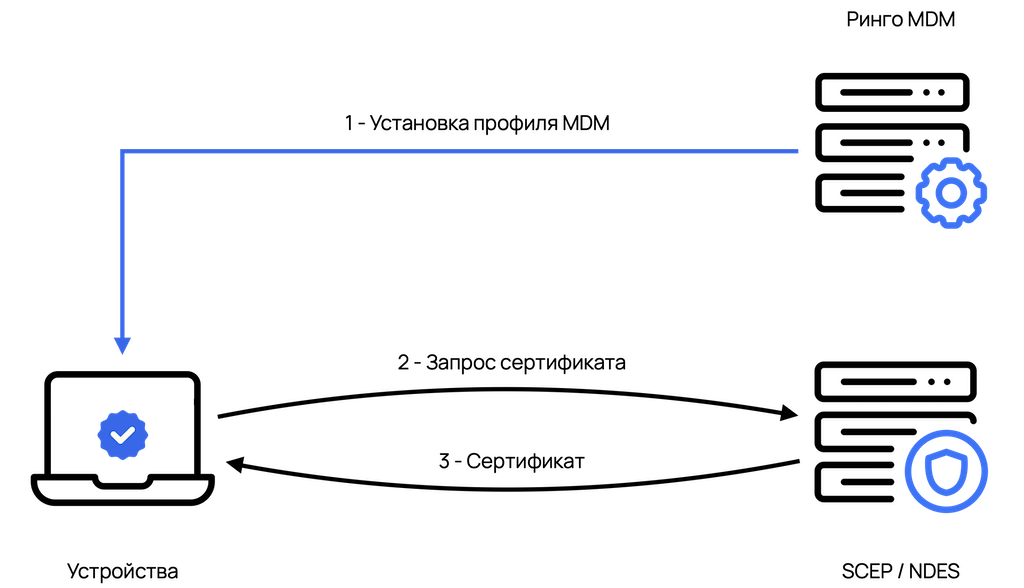
Протокол SCEP (Simple Certificate Enrollment Protocol) позволяет автоматически выпускать сертификаты для устройств без ручного вмешательства администратора. В этом руководстве вы узнаете, как настроить SCEP профили в Ринго MDM для работы с различными типами серверов сертификатов.
После выполнения инструкции устройства Apple будут автоматически получать сертификаты через SCEP, что упростит управление PKI-инфраструктурой в вашей организации.
¶ Требования
- Настроенный сервер SCEP (Microsoft NDES, собственная реализация или стороннее решение)
- Доступ к интерфейсу администратора Ринго MDM с правами настройки профилей
- Для HTTPS-соединений: корневой сертификат CA, установленный на устройствах
- Открытые порты 80/443 или настроенные альтернативные порты на сервере SCEP
- Учетные данные для доступа к административному интерфейсу NDES (для Dynamic Challenge)
¶ Типы SCEP профилей
Ринго MDM поддерживает три основных типа SCEP профилей:
- SCEP Dynamic Challenge. Для работы с Microsoft NDES с динамическим паролем. Каждый запрос на сертификат использует уникальный временный пароль.
- SCEP Static Challenge. Для работы с сервером SCEP со статическим паролем. Использует один заранее заданный пароль для всех запросов.
- SCEP Proxy. Для работы через прокси-сервер Ринго. Сервер Ринго выступает посредником между устройствами и сервером сертификатов.
Важно: Apple устройства "из коробки" поддерживают только SCEP Static Challenge. Для Dynamic Challenge и SCEP Proxy требуется предварительная настройка доверенных сертификатов через MDM профили.
¶ Скачивание базовых профилей
Для начала работы скачайте готовые шаблоны профилей и настройте их под ваше окружение:
¶ Базовые шаблоны
Следующие два шаблона содержат все необходимые параметры и могут быть адаптированы для любого из трех типов SCEP профилей (Dynamic Challenge, Static Challenge, SCEP Proxy) путем изменения соответствующих настроек.
- SCEP HTTP - универсальный шаблон для HTTP соединений
- SCEP HTTPS — универсальный шаблон для HTTPS соединений
¶ Установка доверенного сертификата для HTTPS соединений
Для корректной работы SCEP через HTTPS необходимо предварительно установить на устройства корневой сертификат центра сертификации.
¶ Конфигурирование профиля
- Воспользуйтесь програмным обеспечением для конфигурирования профилей, можно использовать Imazing Profile Editor.
- В качестве содержимого профиля выберите тип Root Certificate. Программа предложит указать файл корневого сертификата, после чего откроется следующее окно:
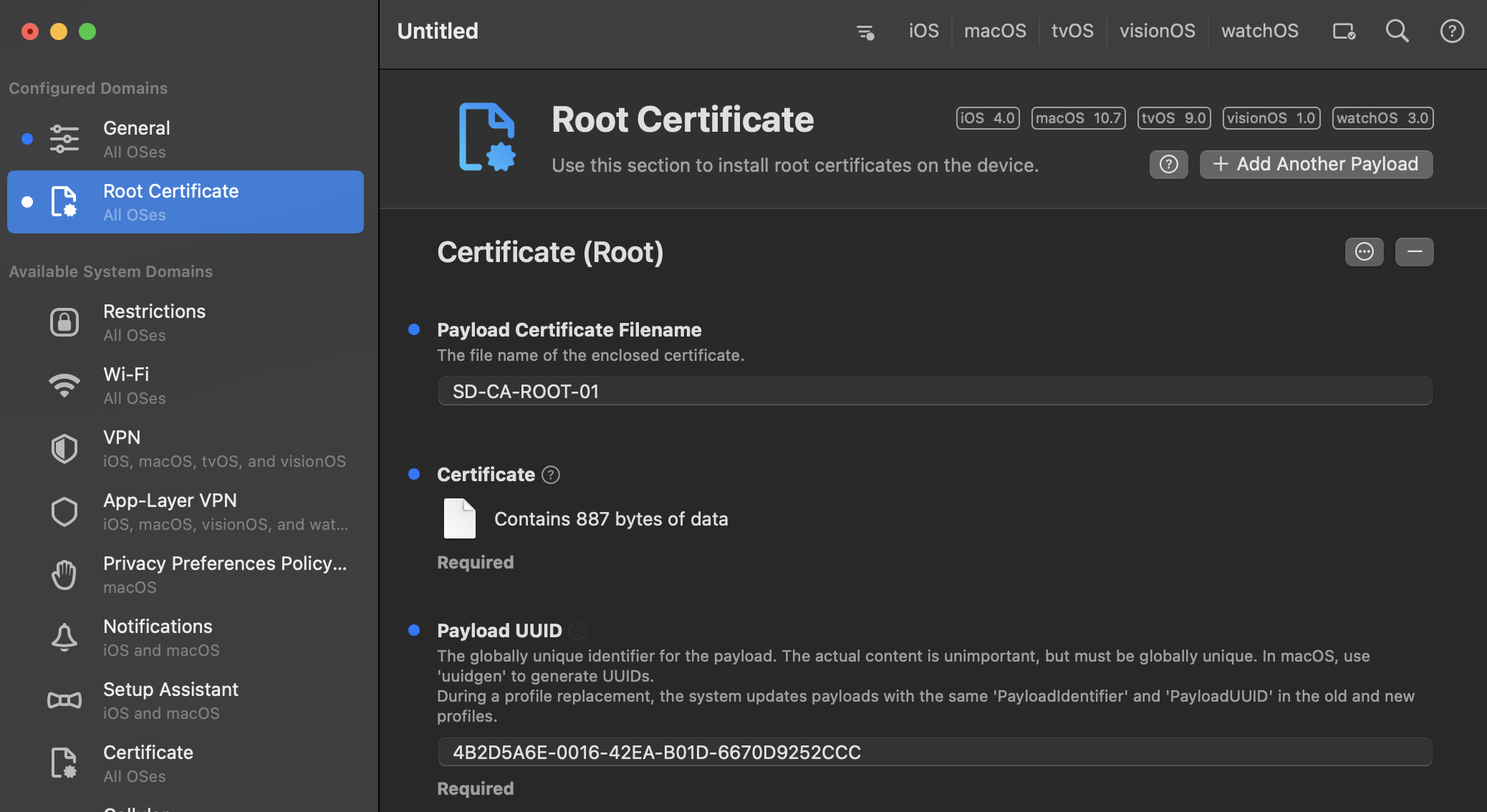
- Укажите отображаемое название профиля в разделе General, к примеру root-ca.
Пример сгенерированного XML-профиля:
  <?xml version="1.0" encoding="UTF-8"?>
<!DOCTYPE plist PUBLIC "-//Apple//DTD PLIST 1.0//EN" "http://www.apple.com/DTDs/PropertyList-1.0.dtd">
<plist version="1.0">
<dict>
  <!-- Содержимое профиля -->
  <key>PayloadContent</key>
  <array>
    <dict>
      <!-- Имя файла сертификата -->
      <key>PayloadCertificateFileName</key>
      <string>root-ca-cert</string>

      <!-- Бинарное содержимое сертификата (в формате base64) -->
      <key>PayloadContent</key>
      <data>
        MIIC...обрезано для примера...TQ==
      </data>

      <!-- Название сертификата, отображаемое пользователю -->
      <key>PayloadDisplayName</key>
      <string>Root Certificate</string>

      <!-- Уникальный идентификатор данного блока (Payload) -->
      <key>PayloadIdentifier</key>
      <string>com.example.ca.root-cert</string>

      <!-- Тип payload: корневой сертификат -->
      <key>PayloadType</key>
      <string>com.apple.security.root</string>

      <!-- UUID блока. Генерируется случайно. Должен быть уникальным -->
      <key>PayloadUUID</key>
      <string>11111111-2222-3333-4444-555555555555</string>

      <!-- Версия payload-а (оставьте 1) -->
      <key>PayloadVersion</key>
      <integer>1</integer>
    </dict>
  </array>

  <!-- Название всего профиля, отображаемое пользователю -->
  <key>PayloadDisplayName</key>
  <string>CA Root Certificate Profile</string>

  <!-- Уникальный идентификатор профиля -->
  <key>PayloadIdentifier</key>
  <string>com.example.profile.root-cert</string>

  <!-- Тип основного payload-а: конфигурационный профиль -->
  <key>PayloadType</key>
  <string>Configuration</string>

  <!-- UUID профиля (генерируется случайно) -->
  <key>PayloadUUID</key>
  <string>AAAAAAAA-BBBB-CCCC-DDDD-EEEEEEEEEEEE</string>

  <!-- Версия профиля (оставьте 1) -->
  <key>PayloadVersion</key>
  <integer>1</integer>
</dict>
</plist>
¶ Настройка SCEP Dynamic Challenge для Microsoft NDES
Этот тип профиля обеспечивает наивысший уровень безопасности, используя динамически генерируемые пароли для каждого запроса сертификата.
¶ Принцип работы Dynamic Challenge
- Устройство подключается к административному интерфейсу NDES
- Запрашивает временный пароль.
- Устройство использует этот пароль для получения сертификата
- Пароль действителен ограниченное время (обычно 60 минут)
- После использования пароль становится недействительным
¶ Настройка параметров профиля
Откройте скачанный шаблон и настройте следующие параметры:
| Параметр | Описание | Пример значения | Обязательность |
|---|---|---|---|
URL |
URL SCEP сервера | http://ndes1.ring-o.ru/certsrv/mscep/mscep.dll |
Обязательно |
NdesUrl |
URL административного интерфейса NDES | http://ndes1.ring-o.ru/certsrv/mscep_admin/ |
Обязательно |
NdesLogin |
Учетная запись NDES | domain\ndesservice1 или ndesservice1 |
Обязательно |
NdesPassword |
Пароль учетной записи NDES | SecurePassword123 |
Обязательно |
Challenge |
Динамический пароль (остается как есть) | $MSSCEPCHALLENGE |
Не изменяйте |
CAFingerprint |
SHA-1 отпечаток корневого CA в base64 (только для HTTP) | kPnCGL2pWbE/qnhBJvfDsw== |
HTTP: Обязательно, HTTPS: Удалить |
¶ Особенности HTTP соединений
При использовании HTTP для подключения к SCEP серверу обязательно указывается параметр CAFingerprint:
<key>CAFingerprint</key>
<data>kPnCGL2pWbE/qnhBJvfDsw==</data>
Этот параметр обеспечивает проверку подлинности сервера через сравнение отпечатков сертификатов, так как HTTP не предоставляет шифрование канала связи.
¶ Особенности HTTPS соединений
При использовании HTTPS для подключения к SCEP серверу:
- Удалите параметр
CAFingerprintиз профиля — проверка сертификата происходит на уровне TLS - Обязательно предварительно установите корневой сертификат CA через отдельный профиль
- Убедитесь, что сертификат SCEP сервера выдан доверенным центром сертификации
- Проверьте, что цепочка сертификатов сервера корректная и не содержит промежуточных сертификатов с истекшим сроком
¶ Получение отпечатка сертификата CA
Для параметра CAFingerprint требуется SHA-1 отпечаток корневого сертификата вашего центра сертификации в формате base64.
Получение отпечатка в Windows:
- Перейдите в Доверенные корневые центры сертификации → Сертификаты
- Найдите ваш корневой сертификат CA
- Щелкните правой кнопкой → Свойства → вкладка Подробности
- Найдите поле Отпечаток (SHA1) и скопируйте значение
- Конвертируйте шестнадцатеричное значение в base64 с помощью PowerShell:
$hex = "90F9C218BDA959B13FAA78412F7C3B3C"
$bytes = [byte[]] -split ($hex -replace '..', '0x$& ')
[System.Convert]::ToBase64String($bytes)
Получение отпечатка в Linux/macOS:
Получить SHA-1 отпечаток и конвертировать в base64 из файла сертификата:
openssl x509 -noout -fingerprint -sha1 -inform pem -in ca-certificate.crt | \
  cut -d= -f2 | tr -d ':' | xxd -r -p | base64
Формат отпечатка: В MDM профилях Apple используется base64-кодировка SHA-1 отпечатка, а не шестнадцатеричное представление. Убедитесь, что конвертируете отпечаток в правильный формат (например:
kPnCGL2pWbE/qnhBJvfDsw==).
¶ Настройка SCEP Static Challenge
Используется для работы с серверами SCEP, которые используют статический (заранее заданный) пароль для аутентификации всех запросов.
¶ Основные изменения в профиле
Для настройки Static Challenge в скачанном шаблоне измените следующие параметры:
| Параметр | Изменение | Описание |
|---|---|---|
Challenge |
Замените $MSSCEPCHALLENGE на статический пароль |
Например: MyStaticSCEPPassword123 |
URL |
Укажите адрес вашего SCEP сервера | http://scep.example.com/scep |
NdesUrl, NdesLogin, NdesPassword |
Удалите эти параметры | Не используются в Static Challenge |
¶ Пример настройки Static Challenge
<key>Challenge</key>
<string>553B185B6004A97F0C7DAB5AA36795BD</string>

<key>URL</key>
<string>http://scep.example.com/certsrv/mscep/mscep.dll</string>

<!-- Для HTTP соединений обязательно указывается CAFingerprint в base64 -->
<key>CAFingerprint</key>
<data>kPnCGL2pWbE/qnhBJvfDsw==</data>
¶ Настройка Subject Alternative Name
В профиле можно указать альтернативное имя субъекта для дополнительной идентификации устройства:
<key>SubjectAltName</key>
<dict>
    <key>rfc822Name</key>
    <string>%SerialNumber%@company.com</string>
    <key>dNSName</key>
    <string>device-%HardwareUUID%.company.local</string>
</dict>
Доступные переменные для автоматической подстановки:
%HardwareUUID%— уникальный идентификатор устройства (автоматическая подстановка)%ProductName%— модель устройства (например, "iPhone13,2") (автоматическая подстановка)%SerialNumber%— серийный номер устройства (автоматическая подстановка)%ComputerName%— пользовательское имя устройства (автоматическая подстановка)
¶ Настройка SCEP Proxy через Ринго
SCEP Proxy позволяет использовать сервер Ринго как посредник между устройствами и сервером сертификатов.
¶ Основные изменения в профиле
Для настройки SCEP Proxy в скачанном шаблоне измените следующие параметры:
| Параметр | Изменение | Описание |
|---|---|---|
URL |
Укажите адрес прокси Ринго | https://your-ringo-server.com/scep-proxy |
NdesUrl |
URL административного интерфейса NDES | http://internal-ndes.local/certsrv/mscep_admin/ |
Challenge |
Оставьте как есть | $MSSCEPCHALLENGE |
¶ Пример настройки SCEP Proxy
<!-- URL прокси-сервера Ринго вместо прямого подключения к NDES -->
<key>URL</key>
<string>https://scep.ringomdm.com/scep-proxy</string>

<!-- URL административного интерфейса NDES (для получения динамических паролей) -->
<key>NdesUrl</key>
<string>http://internal-ndes.local/certsrv/mscep_admin/</string>

<!-- Учетные данные для доступа к NDES -->
<key>NdesLogin</key>
<string>ndesservice1</string>
<key>NdesPassword</key>
<string>tybJan-widjiz-kafqy5</string>
¶ Настройка прокси на стороне Ринго
Конфигурация в административном интерфейсе Ринго:
- Перейдите в Настройки → SCEP Proxy
- Укажите адрес внутреннего SCEP сервера в формате
http://adcs.example.su/certsrv/mscep/mscep.dll - Добавьте root CA вашего удостоверяющего центра, которым подписан сертификат SCEP-сервера, в Ринго через Настройки → PKI → Доверенные CA сертификаты.
Требования к сетевой инфраструктуре:
- Ринго сервер должен иметь доступ к внутреннему SCEP серверу
- Устройства должны иметь доступ к Ринго серверу через интернет
- Рекомендуется использование HTTPS для всех соединений
¶ Общие настройки профилей
Все типы SCEP профилей содержат общие параметры, которые определяют характеристики выпускаемых сертификатов:
¶ Параметры безопасности
<!-- Размер ключа RSA (рекомендуется 4096 для новых развертываний) -->
<key>Keysize</key>
<integer>4096</integer>

<!-- Тип криптографического алгоритма -->
<key>Key Type</key>
<string>RSA</string>

<!-- Использование ключа: 5 = цифровая подпись (1) + шифрование ключей (4) -->
<key>Key Usage</key>
<integer>5</integer>

<!-- Разрешение на извлечение закрытого ключа (для резервного копирования) -->
<key>KeyIsExtractable</key>
<true/>

<!-- Разрешение использования ключа всеми приложениями на устройстве -->
<key>AllowAllAppsAccess</key>
<true/>
¶ Параметры Subject Name
<!-- Subject Name: CN = серийный номер устройства -->
<key>Subject</key>
<array>
    <array>
        <array>
            <string>CN</string>
            <string>$SERIALNUMBER</string>
        </array>
    </array>
</array>
Возможные варианты Subject Name:
$SERIALNUMBER— серийный номер устройства (по умолчанию)$COMPUTERNAME— имя устройства- Статическое значение для всех устройств
¶ Параметры обновления и повторных попыток
<!-- Интервал обновления сертификата (в днях до истечения) -->
<key>CertificateRenewalTimeInterval</key>
<integer>14</integer>

<!-- Количество повторных попыток при неудачном запросе -->
<key>Retries</key>
<integer>2</integer>

<!-- Задержка между повторными попытками (в секундах) -->
<key>RetryDelay</key>
<integer>30</integer>
¶ Диагностика и устранение неполадок
¶ Частые ошибки и их решения
Ошибка: "SCEP server unreachable"
Причины и решения:
- Неверный URL сервера SCEP → Проверьте доступность сервера командой
curlилиping - Блокировка файрволом → Убедитесь, что порты 80/443 открыты для устройств
- Неработающий NDES сервис → Проверьте статус IIS и NDES в диспетчере задач Windows
- DNS проблемы → Убедитесь, что имя сервера корректно разрешается в IP-адрес
Ошибка: "Invalid challenge password"
Причины и решения:
- Неверный статический пароль → Проверьте настройки SCEP сервера
- Истекший динамический пароль → Увеличьте время жизни пароля в NDES (по умолчанию 60 минут)
- Неверные учетные данные NDES → Проверьте логин и пароль в Active Directory
- Отсутствие прав у учетной записи → Убедитесь, что учетная запись имеет права выпуска сертификатов
Ошибка: "Certificate validation failed"
Причины и решения:
- Для HTTP: неверный
CAFingerprint→ Пересчитайте отпечаток корневого сертификата и конвертируйте в base64 - Для HTTPS: не установлен корневой сертификат → Разверните профиль с корневым сертификатом CA
- Разорванная цепочка сертификатов → Проверьте, что все промежуточные сертификаты установлены
- Истекший сертификат сервера → Обновите сертификат
Ошибка в логах Ринго: "TypeError: Cannot read properties of undefined (reading 'split')"
- убедитесь, что страница с паролем для выпуска сертификата на английском языке