¶ Инструкция по использованию Self Service
Self Service (SS) — это приложение, появившееся в Ринго версии 2.2, которое позволяет пользователям самостоятельно использовать политики и скрипты, доступные им в системе. Это удобный способ разгрузить IT-администраторов и дать пользователям возможность быстро применять нужные настройки.
Рекомендуется устанавливать пакет приложения SS через политику установки приложений.
¶ Требования
Для того чтобы Self Service работал, необходимо соблюдение следующих требований:
| Критерий | Описание |
|---|---|
| Операционная система | macOS, поддерживаются версии, которые поддерживает Ринго |
| Версия Ринго | Ринго MDM 2.2 и выше |
| Сеть | Сетевая доступность с устройств до сервера Ринго по эндпоинту /api/v1/self-service |
¶ Принцип работы Self Service
В приложении Self Service отображаются только те политики и профили, для которых в настройках распространения установлен флаг «Сделать доступным в Self Service».
Кроме того, эти элементы будут видны только на устройствах, входящих в область применения соответствующей политики или профиля.
¶ Поддерживаемое содержимое
В качестве содержимого можно добавлять любой пэйлоад, доступный для стандартной политики или профиля: скрипты, пакеты, обновления информации об устройстве и т.д. Отличий от обычных способов распространения нет.
¶ Взаимодействие Self Service с сервером Ринго
Когда пользователь выбирает в Self Service элемент (политику или профиль) для выполнения, приложение выполняет следующий процесс:
-
Генерация токена авторизации
- Приложение использует UDID устройства и клиентский сертификат, выданный этому устройству, для генерации токена.
- Алгоритм генерации токена основан на публичном ключе сертификата и служит для подтверждения, что запрос исходит от конкретного авторизованного устройства.
-
Отправка запроса к API Ринго
- Запрос отправляется на эндпоинт API Self Service:
/api/v1/self-service. - В запросе передаётся:
- сгенерированный токен авторизации;
- идентификатор выбранного элемента;
- информация об устройстве;
- Запрос отправляется на эндпоинт API Self Service:
-
Проверка и исполнение на стороне сервера
- Сервер Ринго проверяет токен и соответствие сертификата устройству.
- Если проверка проходит успешно, сервер инициирует выполнение выбранной политики только на том устройстве, с которого пришёл запрос.
-
Результат выполнения
- После обработки запроса Ринго отправляет PUSH через сервера Apple используя стандартные механизмы MDM.
¶ Настройка прокси для работы SS
При использовании внешнего прокси-сервера необходимо добавить в его конфигурацию дополнительный блок location для обеспечения доступа к Self Service, в качестве IP адреса, укажите адрес вашего сервера Ринго:
location /api/v1/self-service {
proxy_pass http://127.0.0.1:5000/api/v1/self-service;
        proxy_http_version 1.1;
        proxy_set_header Upgrade $http_upgrade;
        proxy_set_header Connection "upgrade";
        proxy_set_header Host $host;
        proxy_set_header X-Real-IP $remote_addr;
        proxy_set_header X-Forwarded-For $proxy_add_x_forwarded_for;
        proxy_set_header X-Forwarded-Proto http;
        proxy_set_header X-Nginx-Proxy true;
        proxy_buffering off;
}
¶ Администрирование Self Service в Ринго
В данном разделе рассмотрим основные возможности Ринго по администрированию Self Service.
¶ Создание категорий для SS
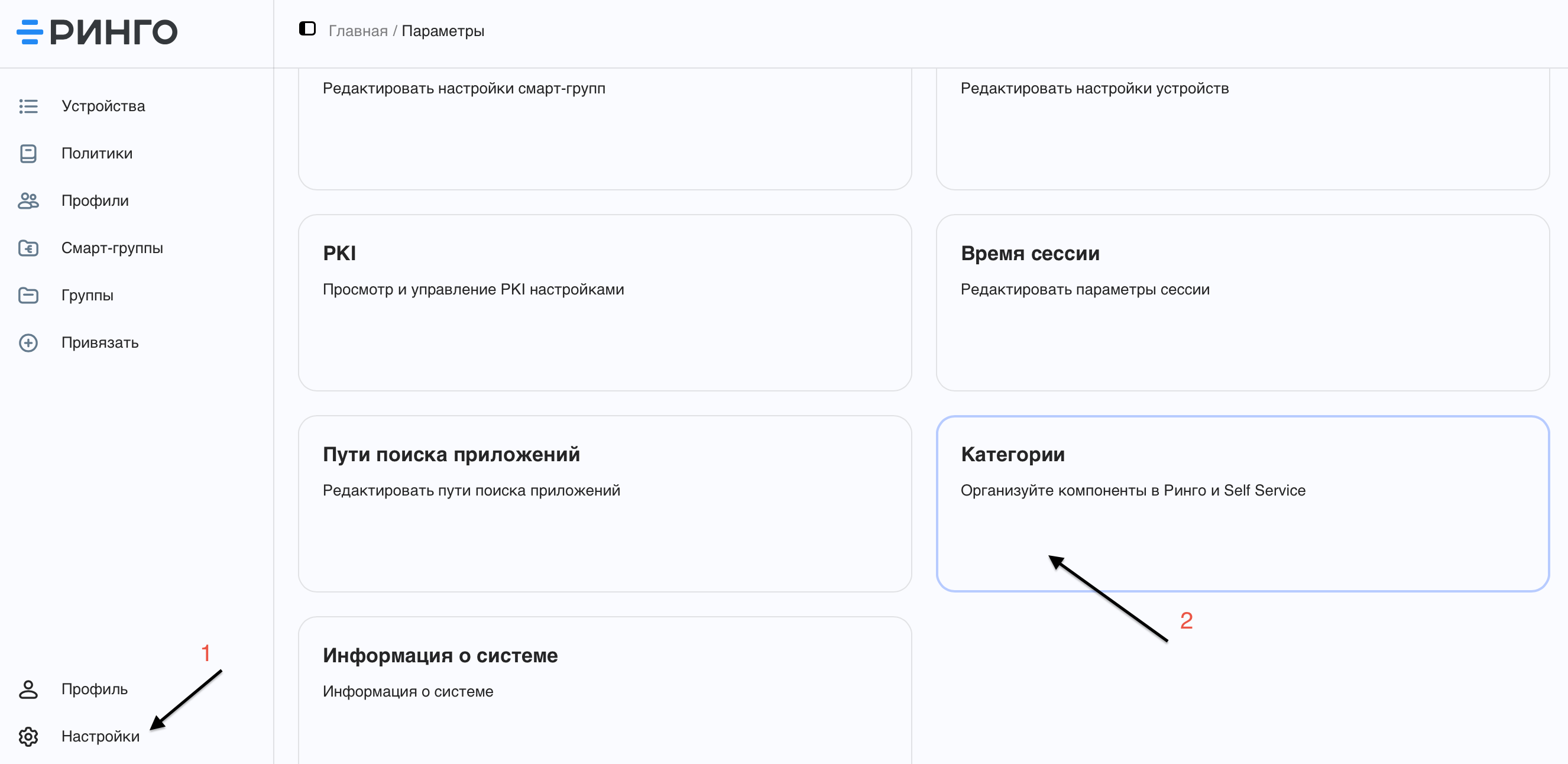
- Чтобы создать категорию, перейдите в Настройки → Категории:
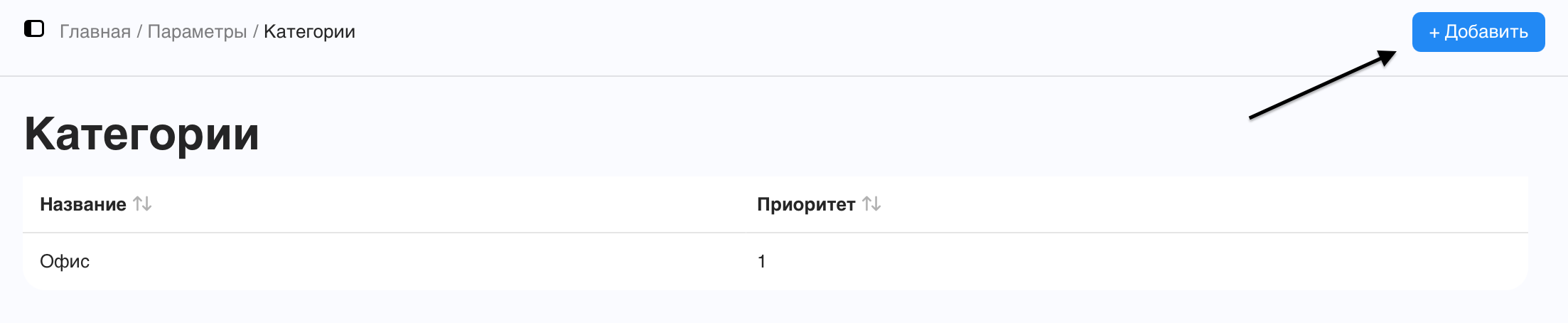
- В качестве примера добавим категорию Браузеры. Для этого в разделе Категории нажмите кнопку: Добавить:
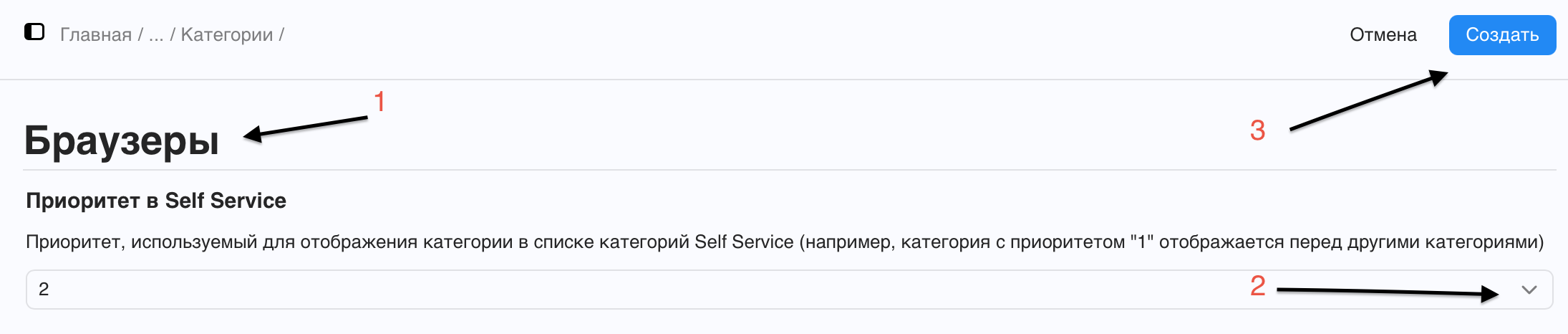
- В окне добавления категории укажите её название, задайте приоритет и нажмите кнопку: Добавить.
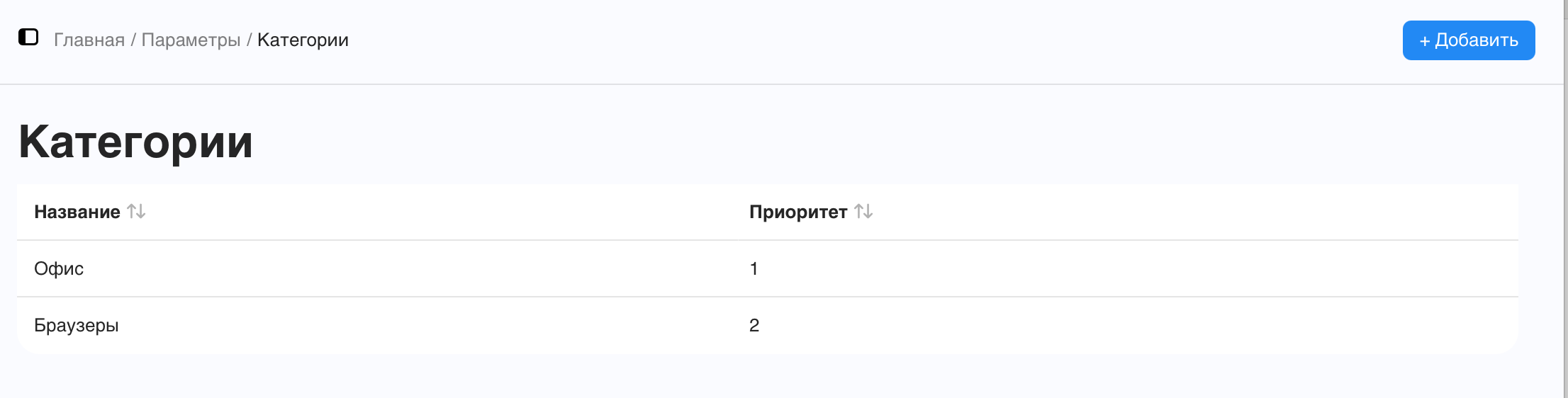
- После успешного добавления категория будет отображаться следующим образом:
¶ Добавление политики в SS
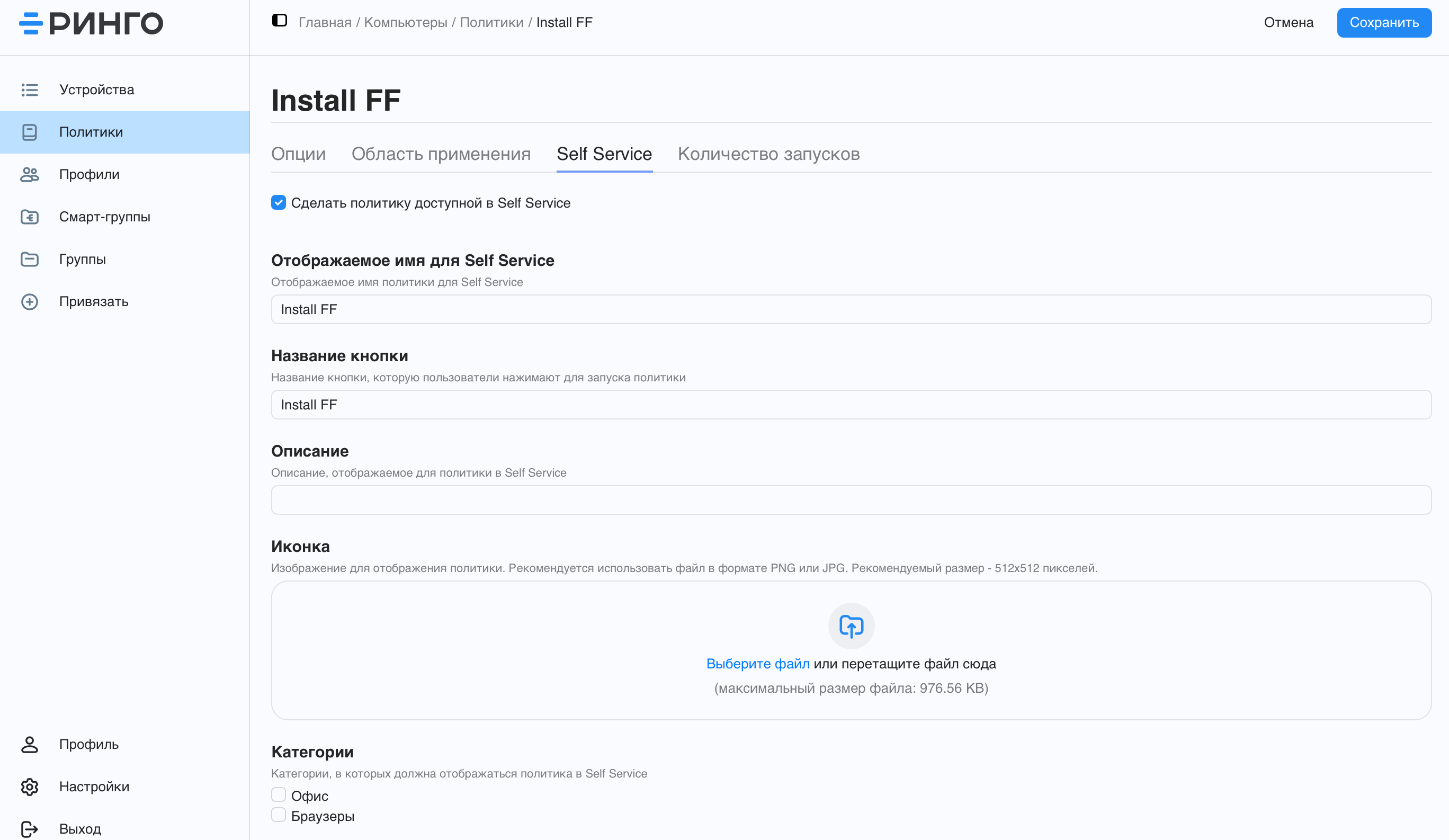
- Рассмотрим добавление политики установки браузера Firefox в Self Service. Откройте редактор политики:
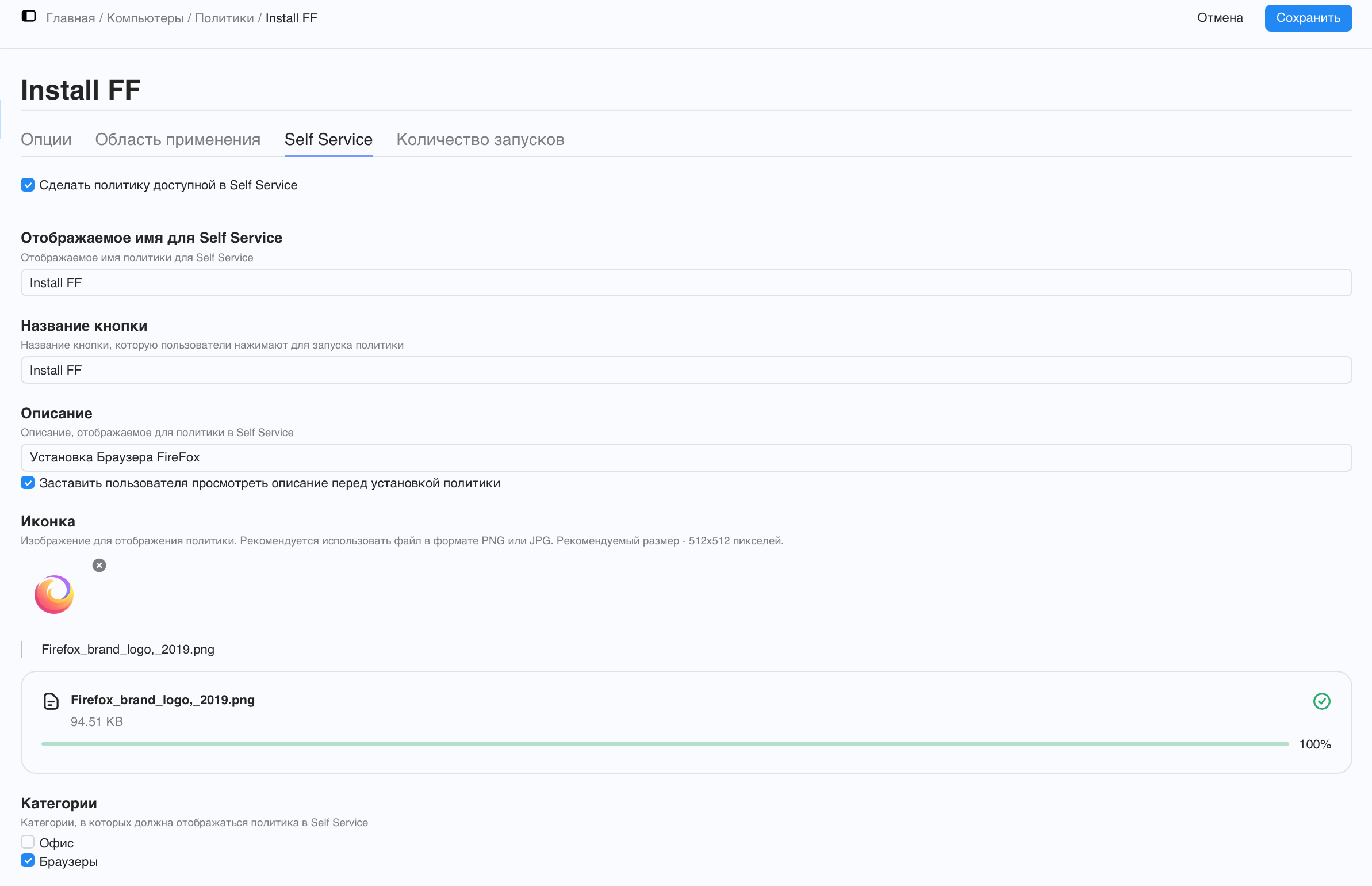
- Заполните необходимые параметры и нажмите кнопку Сохранить:
¶ Добавление профиля в SS
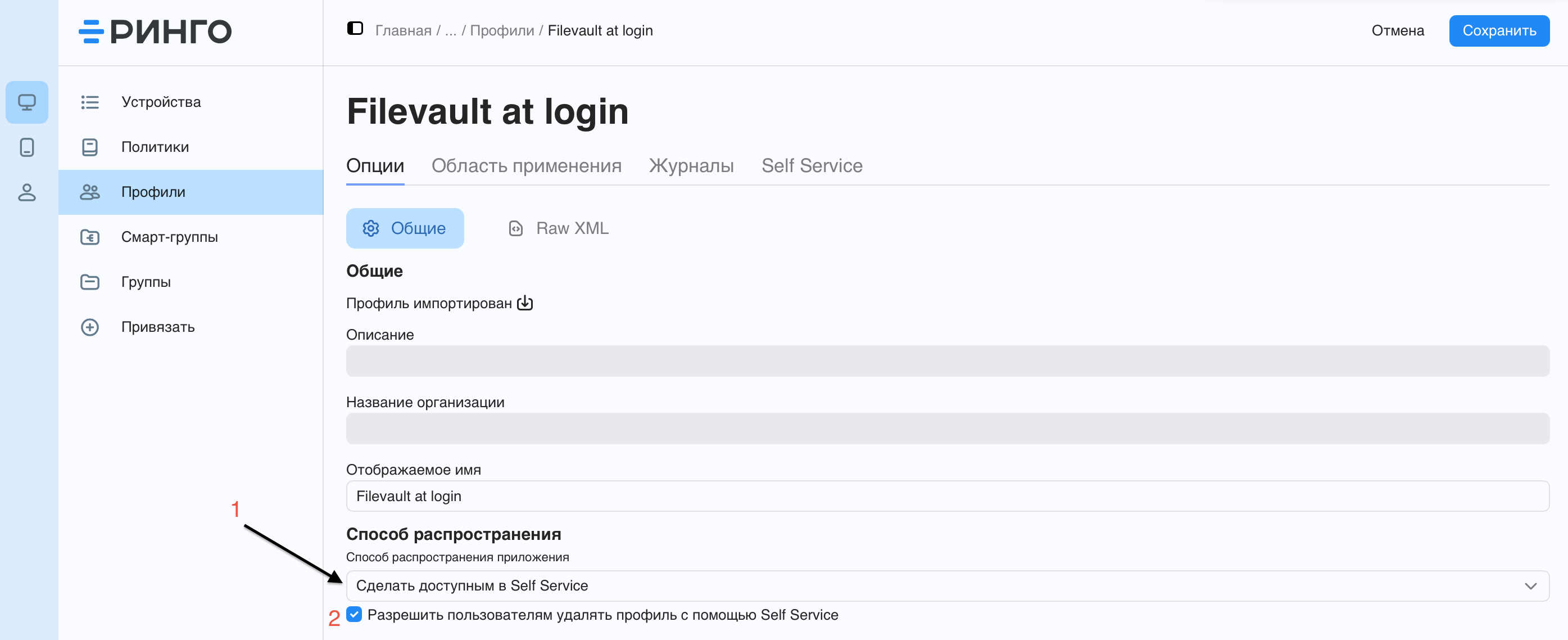
- Откройте редактор профиля и выберите способ распространения «Сделать доступным в Self Service». При необходимости можно разрешить пользователям удалять профиль через Self Service:
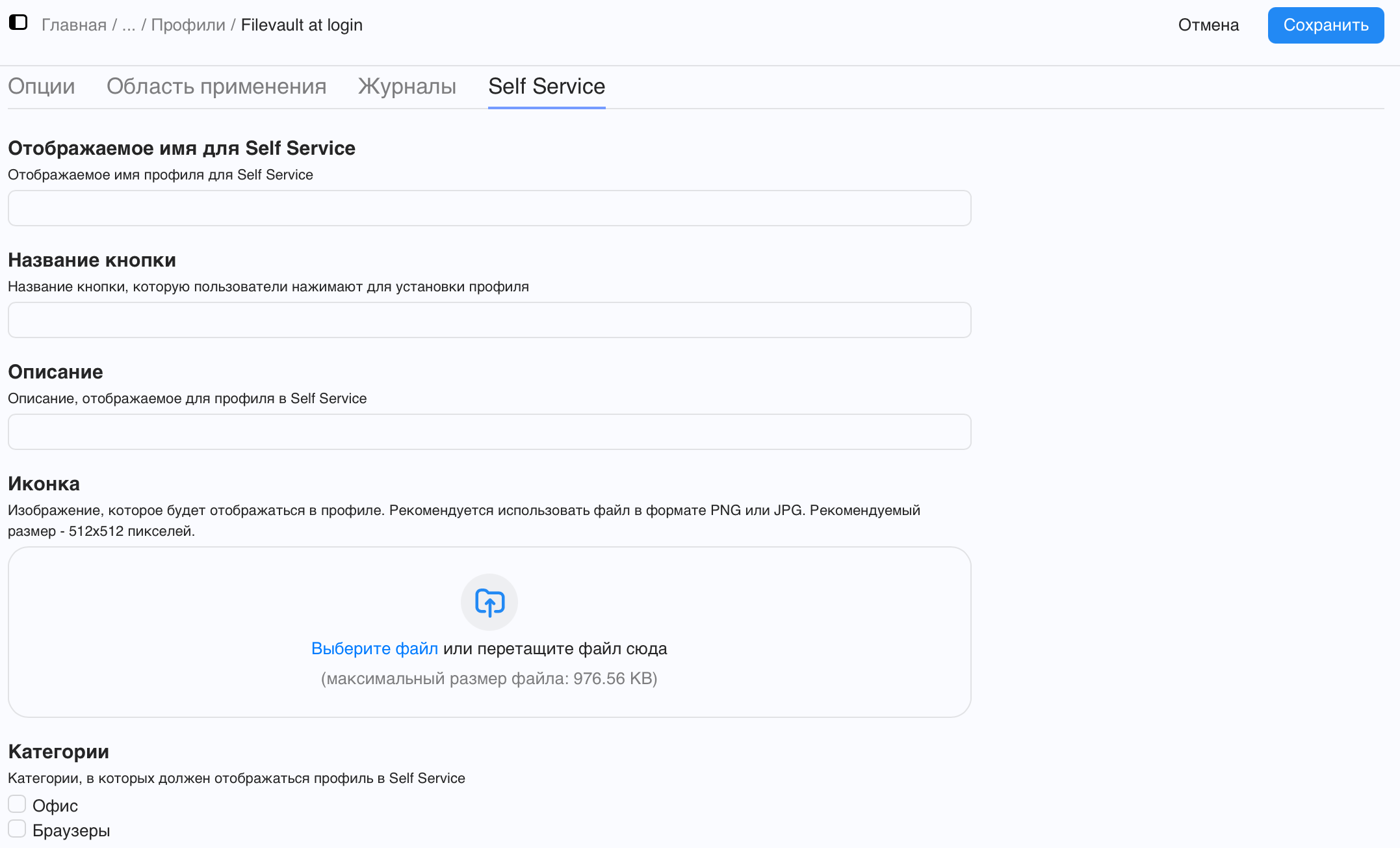
- Перейдите в раздел Self Service и заполните поля отображения так же, как в разделе редактирования политики для SS.
¶ Интерфейс приложения Self Service
- После установки приложения SS на устройство пользователя оно появится в стандартном расположении всех приложений. Иконка выглядит следующим образом:
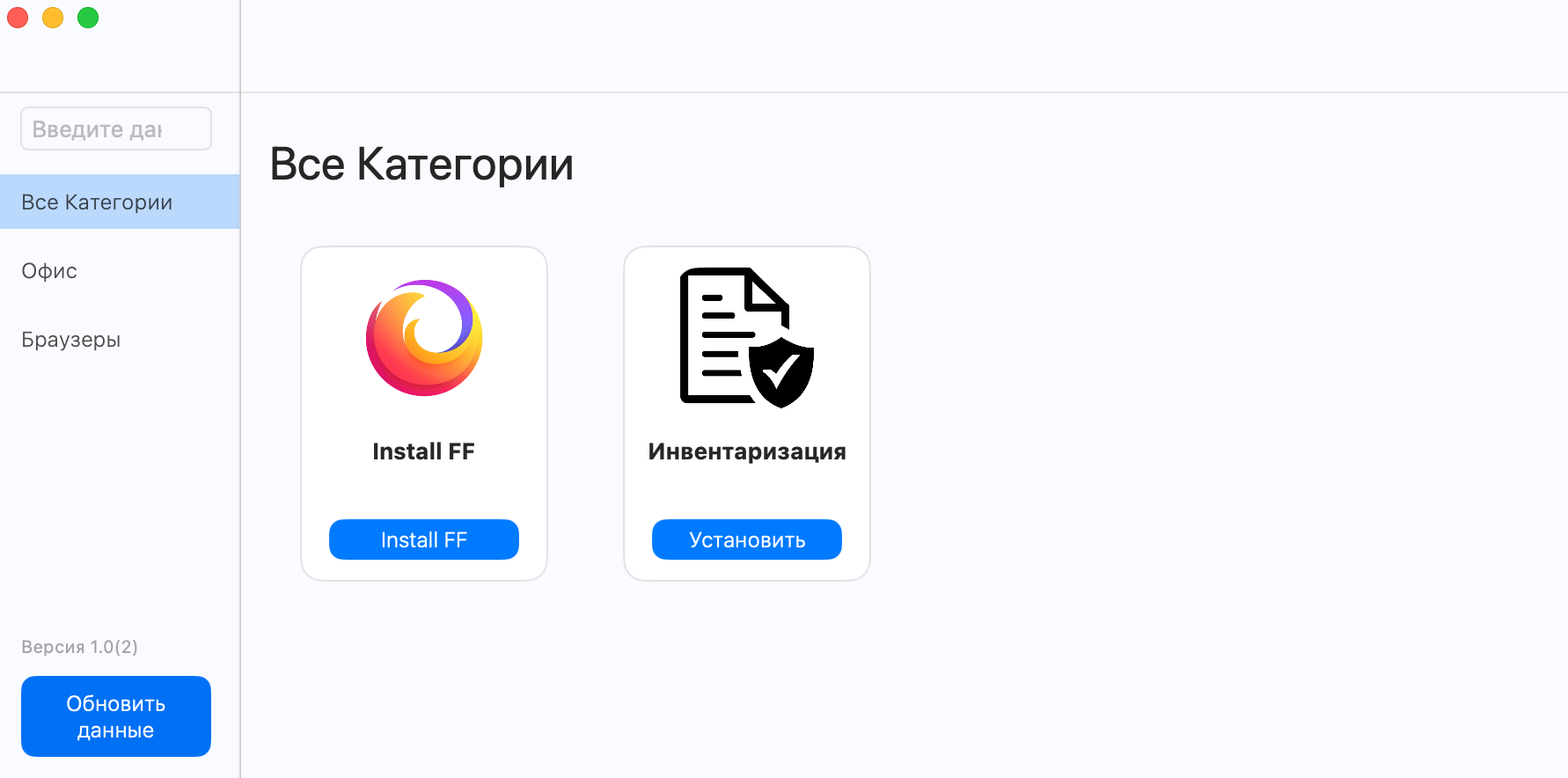
- После открытия приложения пользователь попадает в раздел Все категории. Остальные категории, добавленные через Ринго, будут отображаться ниже списком в соответствии с заданными приоритетами. Кнопка Обновить данные отправляет запрос на сервер для проверки изменений в доступных политиках для данного Mac. Если появилось что-то новое, оно будет отображено в интерфейсе SS:
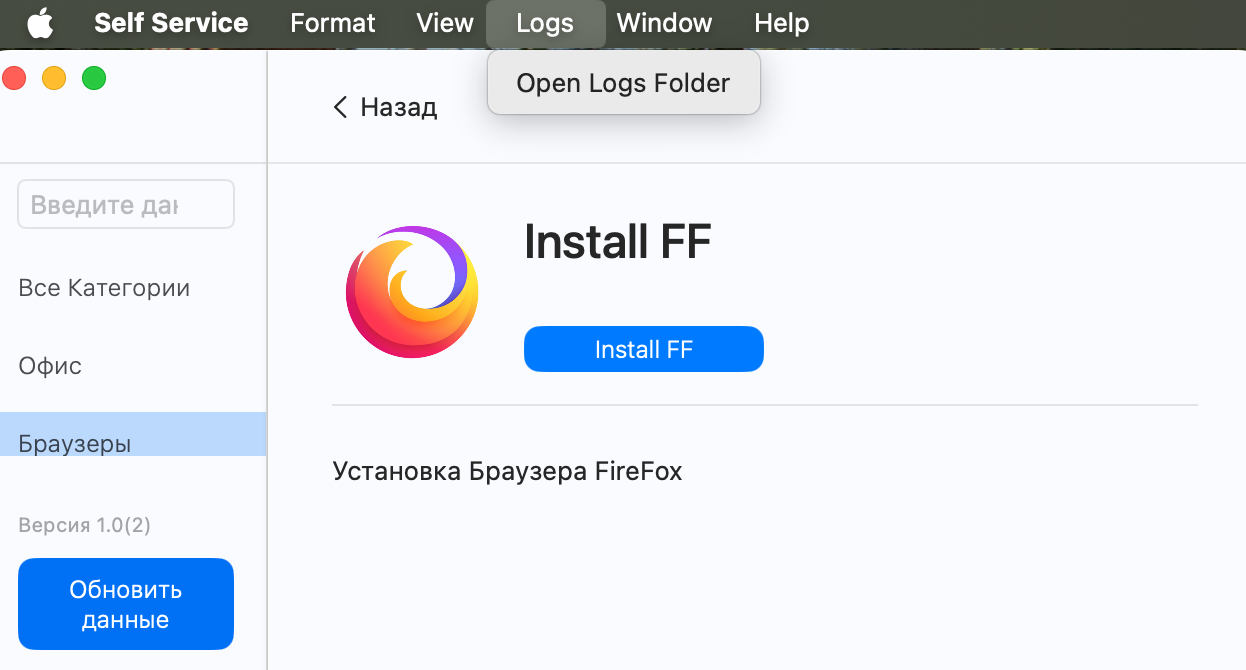
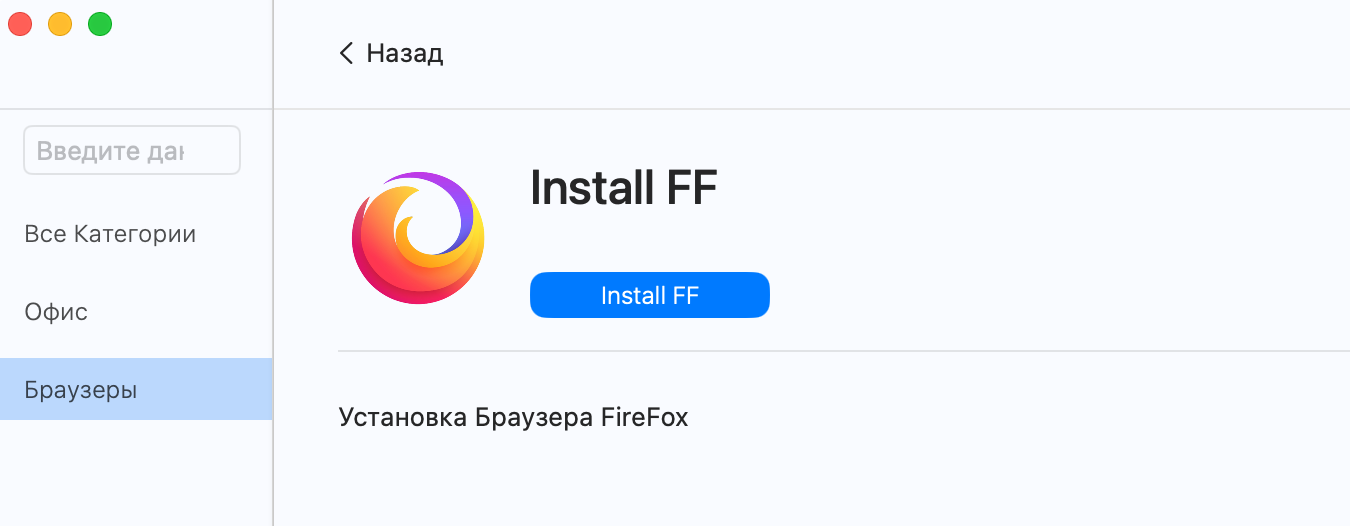
- Пример интерфейса после нажатия на кнопку добавленной политики в SS — Install FF:
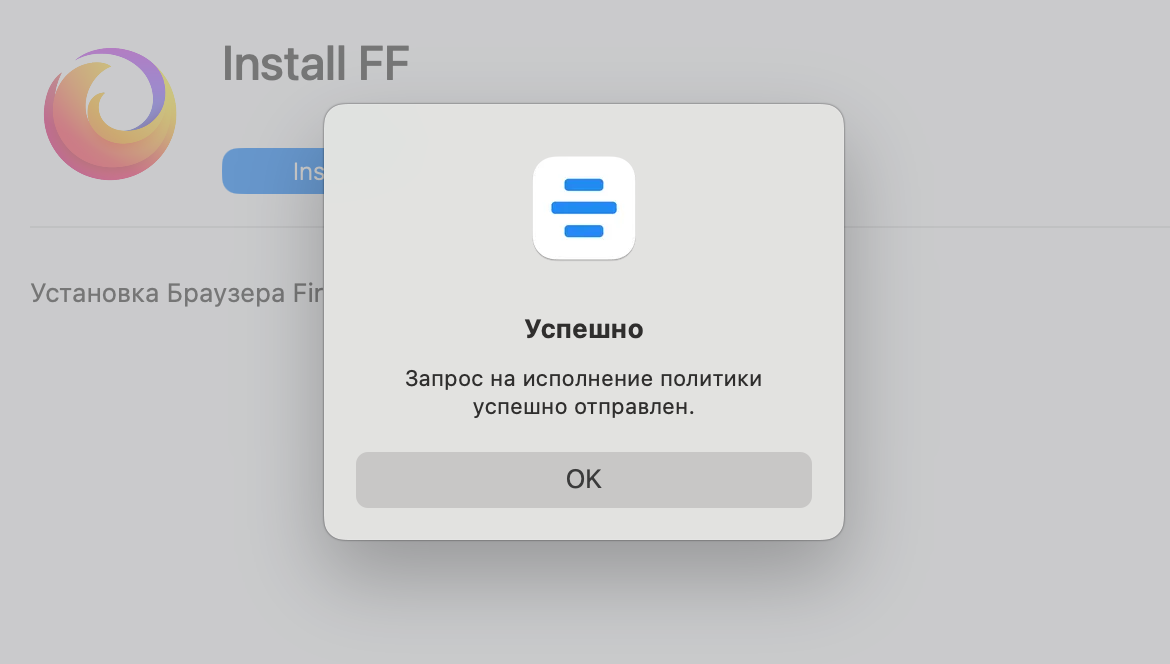
- После нажатия кнопки Install FF в данном меню будет показано следующее сообщение:
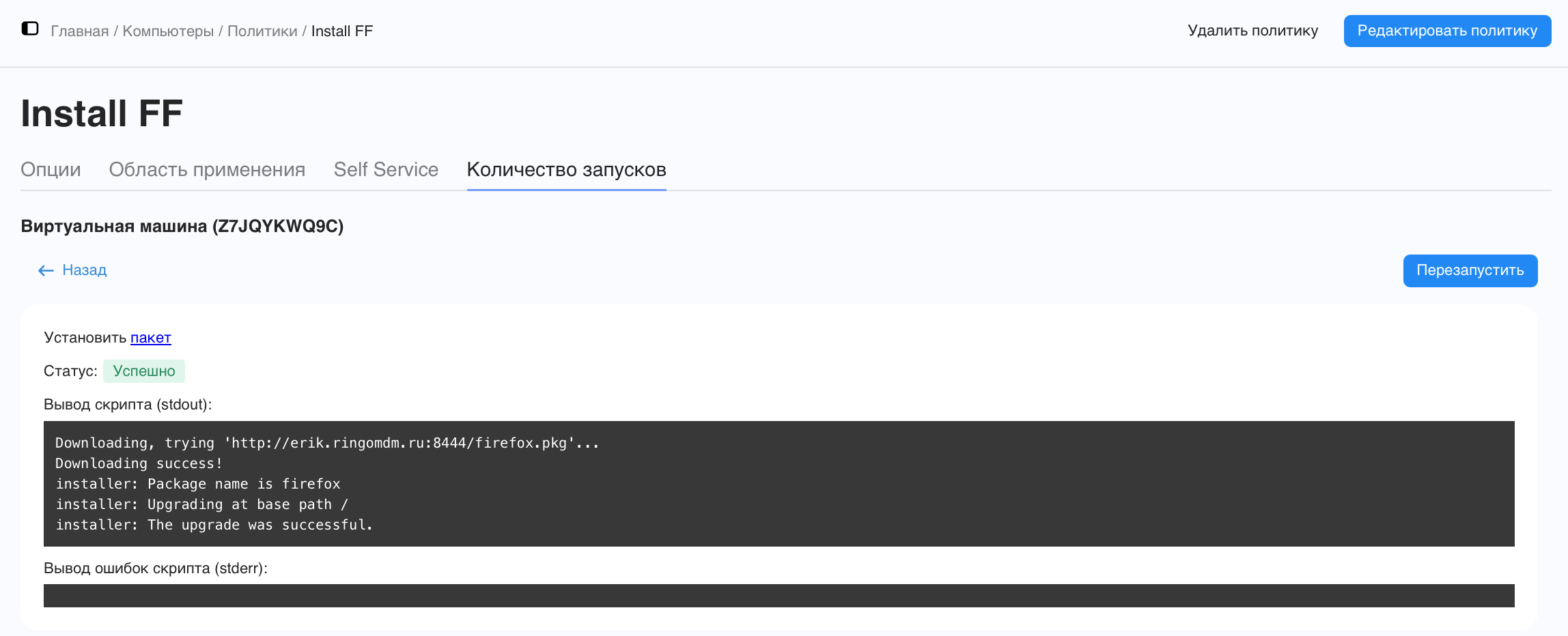
- В интерфейсе Ринго можно просмотреть информацию о статусе выполнения политики, как и при стандартном распространении:
- Если по какой-то причине политика не сработала, стоит проверить логи приложения SS. Чтобы быстро открыть папку с логами, воспользуйтесь меню macOS приложения SS: