¶ Управление профилями конфигурации в Ринго
Профили конфигурации (Configuration Profiles) — это XML-файлы в формате .mobileconfig, которые позволяют централизованно управлять настройками устройств Apple. С их помощью вы можете настраивать Wi-Fi, VPN, электронную почту, ограничения безопасности, сертификаты и многое другое без необходимости ручной настройки каждого устройства.
В этом руководстве вы узнаете, как расшифровывать профили из других MDM-систем, создавать собственные профили, импортировать их в Ринго и настраивать области применения для устройств и пользователей.
¶ Профили конфигурации Apple
Профили конфигурации — это стандартизированный способ доставки настроек на устройства Apple (macOS, iOS, iPadOS, tvOS). Они основаны на формате Apple Property List (plist) и содержат один или несколько блоков настроек, называемых Payload.
Основные возможности профилей:
- Настройка сетевых подключений (Wi-Fi, VPN, прокси)
- Управление безопасностью (пароли, шифрование, FileVault)
- Установка сертификатов и доверенных центров сертификации
- Ограничение функций устройства
- Управление приложениями и их настройками
Важно: Размер Payload профиля в Ринго не должен превышать 1 МБ.
¶ Создание профиля конфигурации
Для создания и редактирования профилей конфигурации рекомендуется использовать специализированные инструменты:
- iMazing Profile Editor — бесплатный инструмент с удобным графическим интерфейсом для создания профилей macOS и iOS
- Apple Configurator — официальное приложение Apple для настройки устройств и создания профилей
При конфигурировании профилей вам доступны:
- Встроенные переменные Ринго — для подстановки данных устройства или пользователя
- Переменные Apple — для специфических Payload типов
Подробнее о доступных переменных и их использовании читайте в разделе Переменные.
¶ Импорт профиля в Ринго
Для импорта готового профиля конфигурации в систему Ринго выполните следующие действия.
¶ Шаг 1: Переход в раздел профилей
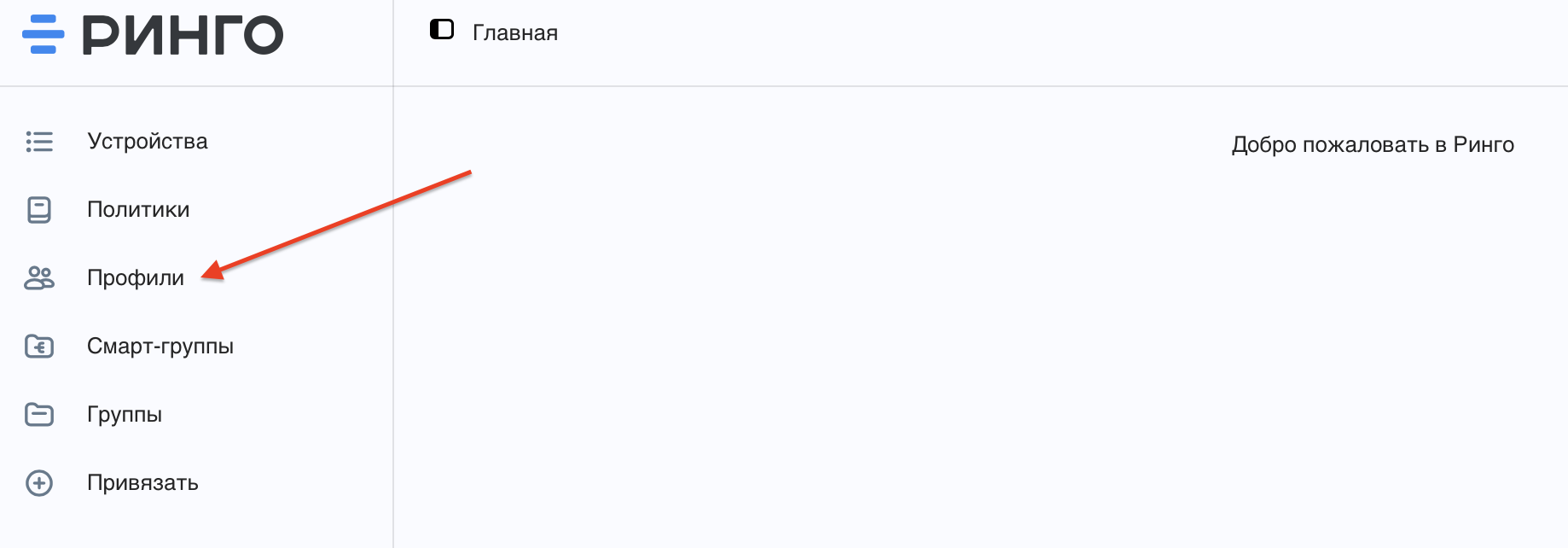
Перейдите в раздел управления профилями в административном интерфейсе Ринго:
¶ Шаг 2: Просмотр списка профилей
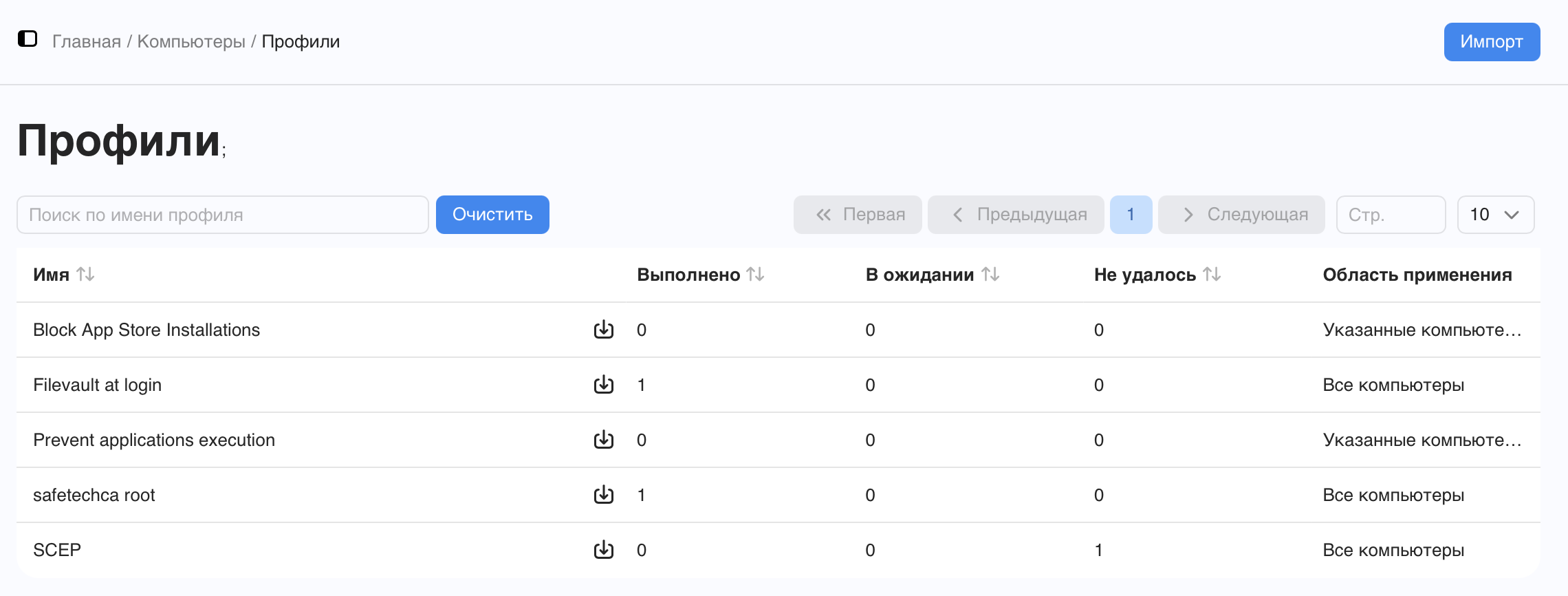
На открывшейся странице отображается таблица со списком имеющихся профилей. Для каждого профиля указаны:
- Статус выполнения — выполнено, в ожидании, не удалось (доступна фильтрация по статусу)
- Область применения
- Поиск по профилям
¶ Шаг 3: Загрузка профиля
Нажмите кнопку «Импорт». Система предложит вам выбрать файл профиля .mobileconfig с вашего компьютера. После успешной загрузки вы автоматически перейдёте к настройке области применения профиля.
¶ Настройка области применения профиля
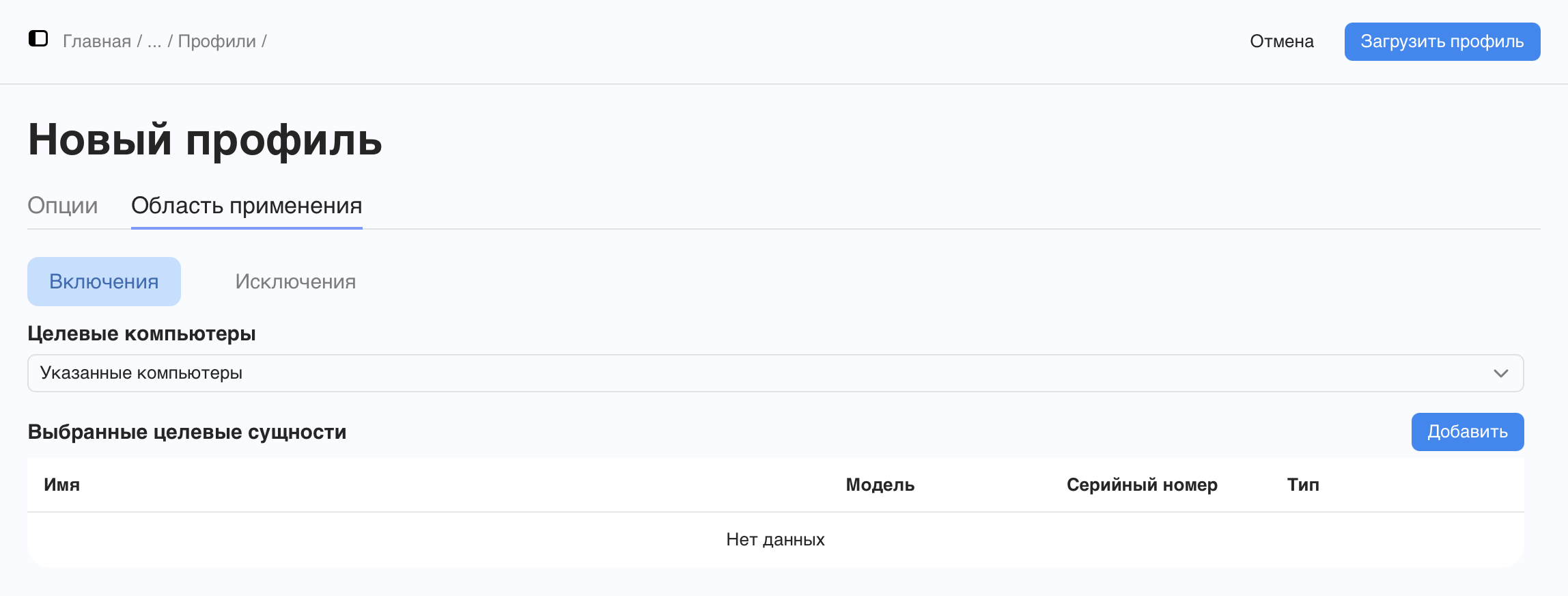
После импорта профиля необходимо указать, на какие устройства или для каких пользователей он будет применён. Ринго предоставляет гибкие возможности для таргетирования:
¶ Доступные категории применения
- Устройства — выбор конкретных устройств по имени или серийному номеру
- Группы устройств — выбор статических групп устройств
- Смарт-группы устройств — выбор по динамическим критериям (модель, версия ОС, установленное ПО)
- Пользователи устройств — выбор по конкретным пользователям
- Группы пользователей устройств — выбор групп пользователей
- Смарт-группы пользователей устройств — динамические группы пользователей по заданным условиям
Вы также можете:
- Указать все устройства для автоматического применения профиля
- Задать исключения для определённых устройств или групп
¶ Настройка способа распространения
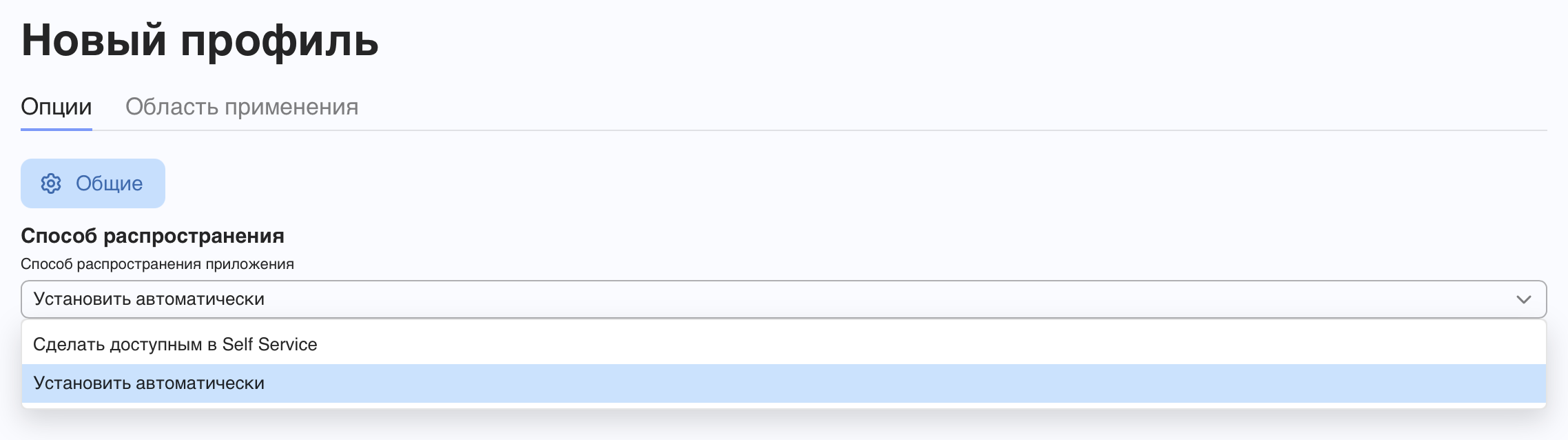
В разделе «Опции» вы можете выбрать способ распространения профиля:
¶ Доступные варианты
- Автоматический — профиль будет автоматически установлен на все устройства и пользователей из указанной области применения
- Сделать доступным в Self Service — профиль появится в каталоге Self Service, но установится только по инициативе пользователя
Важно: При использовании варианта Self Service профиль не устанавливается автоматически. Пользователь должен самостоятельно выбрать и установить его через приложение Self Service.
Подробнее об использовании Self Service читайте в разделе Self Service.
¶ Шаг 4: Завершение загрузки профиля
После настройки области применения и способа распространения нажмите кнопку «Загрузить профиль»:
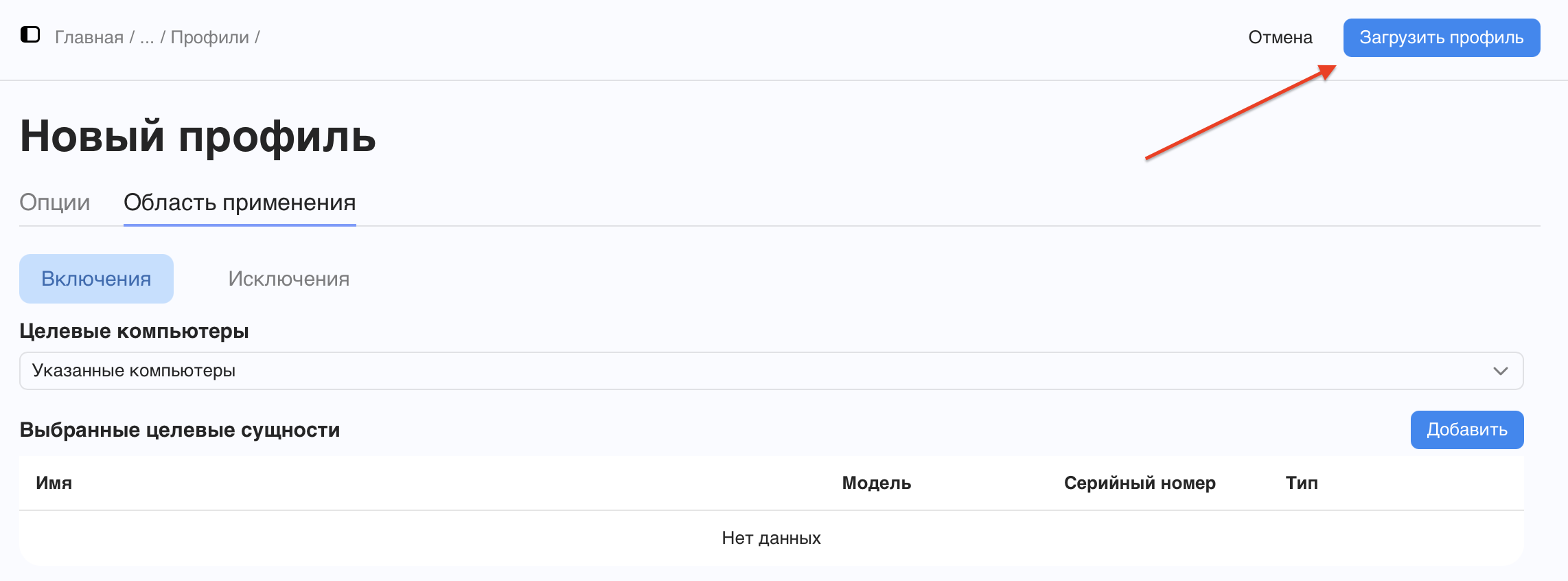
Профиль будет сохранён в системе и начнёт распространяться согласно выбранным настройкам.
¶ Просмотр и редактирование профиля
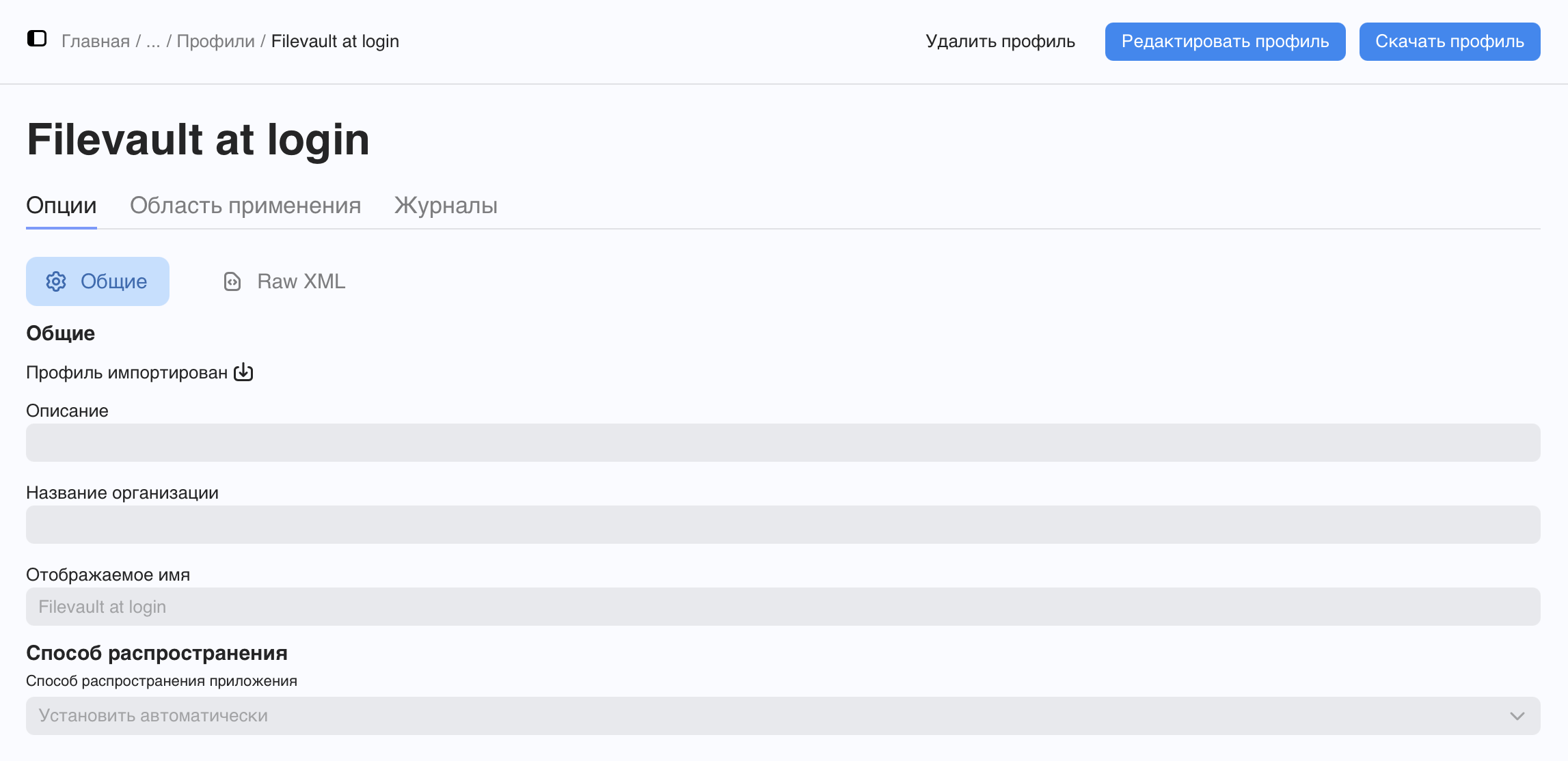
Для просмотра подробной информации о профиле кликните на нужный профиль в списке. Откроется страница с детальными сведениями:
¶ Доступные возможности редактирования
На данной странице вам доступен режим редактирования профиля, в котором вы можете изменить:
- Область применения — добавить или удалить устройства, группы и пользователей
- Способ распространения — переключить между автоматическим режимом и Self Service
- Описание профиля — добавить заметки для других администраторов в Ринго
- Название организации — указать организацию, от имени которой установлен профиль
- Отображаемое имя профиля — изменить название, видимое в интерфейсе Ринго
¶ Просмотр Raw XML кода профиля
На странице подробной информации о профиле вам также доступна возможность посмотреть исходный XML-код профиля:
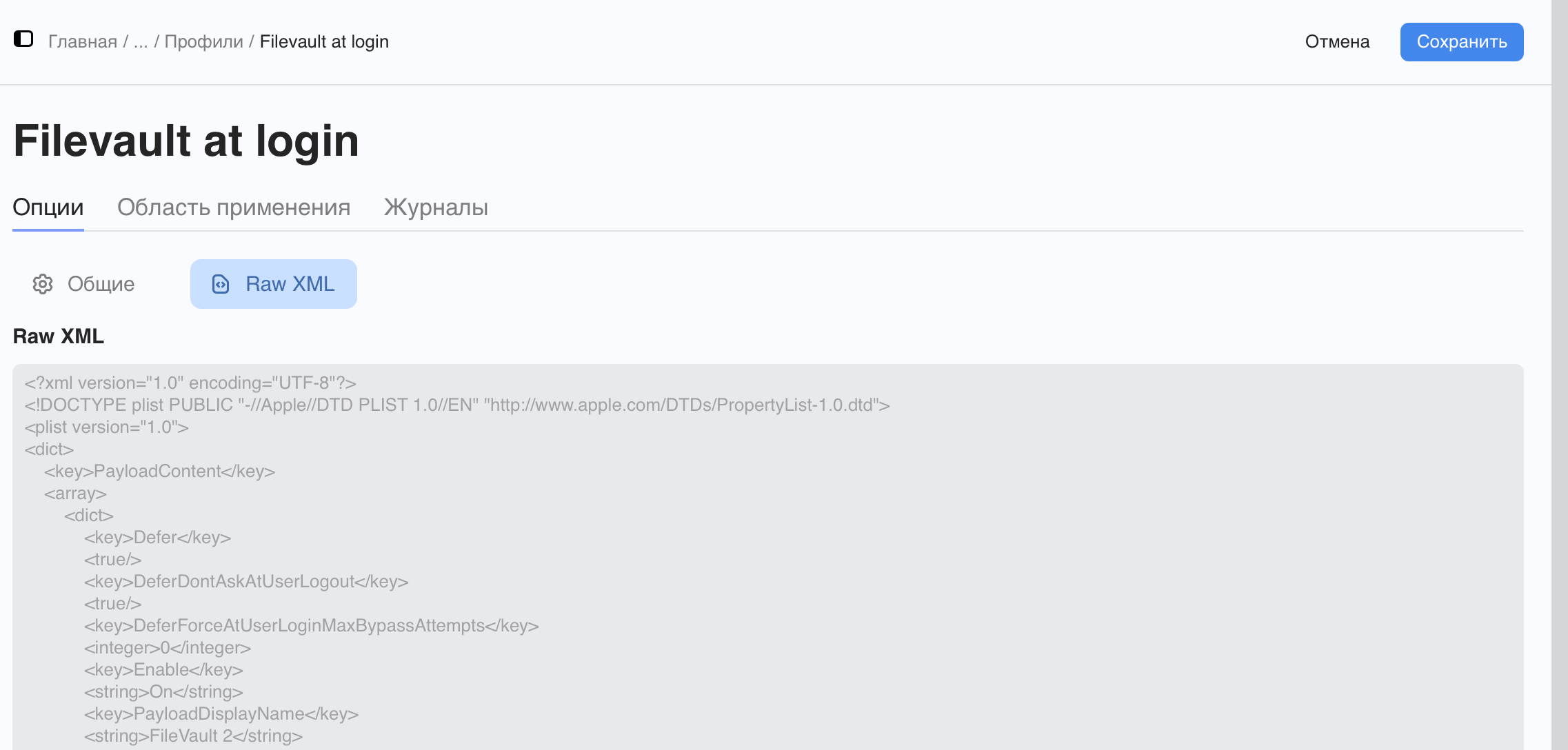
Это полезно для проверки структуры профиля, отладки или копирования отдельных блоков конфигурации.
¶ Журнал
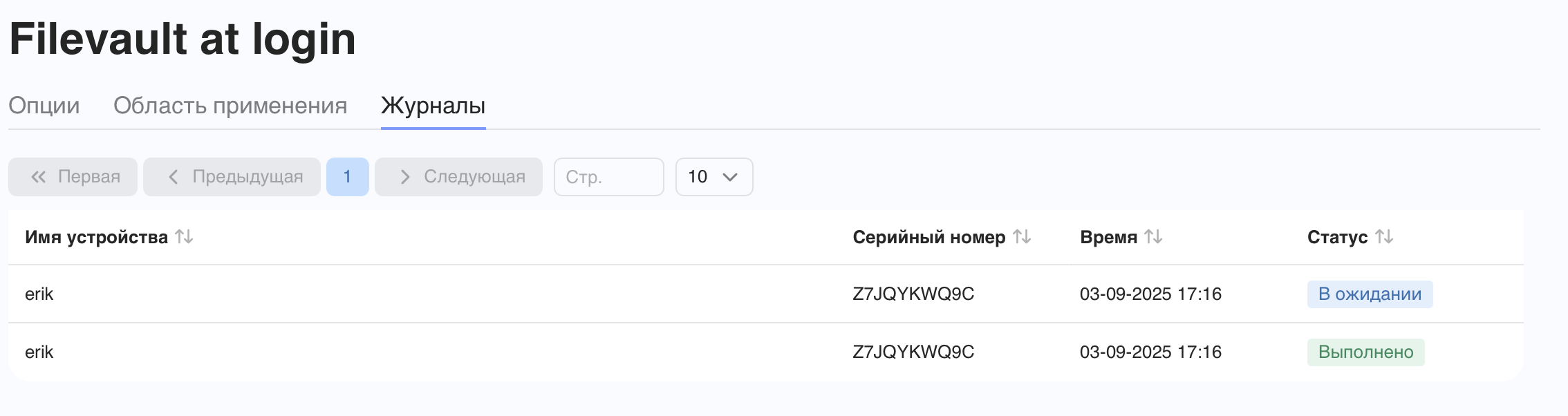
Для контроля за установкой профиля используйте журнал выполнения. В нём отображается:
- Список устройств, на которые был отправлен профиль
- Серийный номер каждого устройства
- Время отправки команды установки
- Статус выполнения — выполнено, в ожидании или не удалось
¶ Расшифровка профиля из других MDM-систем
Если вы экспортировали профили из другой MDM-системы, они могут быть зашифрованы в формате PKCS#7 и нечитаемы в текстовом редакторе. Чтобы просмотреть или отредактировать такой профиль, его необходимо расшифровать.
Для расшифровки профиля воспользуйтесь встроенными инструментами macOS:
openssl smime -inform DER -verify -in /path/to/profile.mobileconfig -noverify -out /path/to/profile-decoded.mobileconfig
Где:
/path/to/profile.mobileconfig— путь к зашифрованному профилю/path/to/profile-decoded.mobileconfig— путь для сохранения расшифрованного профиля
После выполнения команды вы получите читаемый XML-файл, который можно открыть в текстовом редакторе или редакторе профилей.
¶ Профиль PPPC для агента Ринго
Privacy Preferences Policy Control (PPPC) — это механизм безопасности macOS, который контролирует доступ приложений к конфиденциальным данным и функциям системы.
Если агент Ринго в вашей инсталляции должен взаимодействовать с другими приложениями (например, вызывать Finder для отображения диалоговых окон пользователю или получать доступ к системным функциям), потребуется установить профиль PPPC с необходимыми разрешениями.
Готовый профиль PPPC для агента Ринго доступен по ссылке.
Этот профиль предоставляет агенту Ринго необходимые права для корректной работы без запросов подтверждения у пользователя.